Los enlaces del Planificador inteligente te permiten compartir enlaces con otras personas para que puedan programar reuniones en tu calendario cuando les resulte conveniente. Read ofrece esta función de forma gratuita a todos los usuarios, independientemente de su plan. Se acabaron los correos electrónicos de ida y vuelta y los frustrantes conflictos de horarios. Solo tienes que enviar tu enlace del Planificador inteligente y ver cómo tus reuniones se organizan, liberando tiempo para tareas más importantes.
Puedes encontrar y configurar tus propios enlaces del Planificador inteligente en las siguientes páginas:
- Calendario > Programación: encuentra y administra todos tus enlaces de programación. Read genera varios enlaces de programación de forma predeterminada para diferentes duraciones de reunión y también te permite crear enlaces personalizados.
- Configuración de la cuenta > Planificador inteligente: administra configuraciones de nivel superior que afectan a todos tus enlaces.
¿Qué hace que los enlaces del Planificador inteligente sean «inteligentes»?
El Planificador inteligente de Read utiliza IA para analizar tu calendario y anima a otras personas a reservar horarios óptimos para las reuniones al marcar ciertos horarios como «recomendados»:

Para ello, analiza los datos de tus reuniones anteriores con el fin de identificar los horarios en los que normalmente tienes un alto nivel de participación y puntualidad. También prefiere recomendar horarios que no interfieran con tu propio tiempo de concentración. En otras palabras, fomenta la programación de reuniones justo antes o después de otras reuniones de tu calendario para maximizar tus periodos sin reuniones.
Configurar los ajustes del Planificador inteligente
Ve a Configuración de la cuenta > Planificador inteligente para activar los enlaces del Planificador inteligente y configurarlos según tus preferencias. En esta página hay varios ajustes importantes:
- El interruptor de Enlaces del Planificador inteligente activa o desactiva tus enlaces para tu cuenta de Read. Cuando están desactivados, la pestaña Programación de la página Calendario muestra un botón Activar en lugar de tus enlaces. Si los desactivas, los enlaces que hayas compartido anteriormente con otras personas se deshabilitarán (pero las reuniones que ya se hayan reservado permanecerán).
- Calendario de programación (Google Calendar u Outlook Calendar) es el calendario que se utiliza para encontrar tu disponibilidad y programar eventos.
- URL personalizada (cal.read.ai/ seguido de tu nombre; haz clic en Editar para cambiarla) te permite elegir una URL personalizada en lugar de la que Read genera automáticamente para ti. Puedes usar cualquier combinación de letras, números, guiones bajos (_) y guiones (-) en tu URL personalizada, siempre que otro usuario no la esté utilizando. Si la cambias, dejarán de funcionar los enlaces que se hayan compartido con tu URL anterior.
- Calendario y disponibilidad te permite activar opcionalmente las Horas disponibles (por día de la semana; de lunes a viernes, de 6:00 a. m. a 5:00 p. m. de forma predeterminada) para establecer los horarios en los que quieres permitir que otras personas reserven. Si esta opción está desactivada, las personas podrán reservarte en cualquier momento del día y cualquier día de la semana que no esté ya «ocupado» en tu calendario. También puedes activar el Aviso mínimo para la programación, de modo que las personas no puedan reservar una reunión con demasiada poca antelación.
- Plataforma de videoconferencias predeterminada es donde eliges qué plataforma de videoconferencias (Zoom, Google Meet o Microsoft Teams) quieres utilizar para tus reuniones programadas, o puedes elegir Permitir que el destinatario elija para que la persona que programa la reunión elija entre las opciones disponibles. Algunas opciones estarán deshabilitadas si no tienes configurada la integración de calendario correspondiente (por ejemplo, debes conectar tu cuenta de Zoom para programar reuniones en Zoom).
Usar varios calendarios
Los enlaces del Planificador inteligente solo pueden utilizar uno de tus calendarios, tanto para programar reuniones como para determinar tu disponibilidad. Si tienes varios calendarios conectados a Read (por ejemplo, Outlook y Google Calendar), elige cuál quieres utilizar como tu calendario predeterminado. Este calendario predeterminado se utiliza para mostrar la disponibilidad, programar reuniones, establecer las horas disponibles y determinar tu zona horaria. En Calendario > Programación, «Programación basada en» muestra qué calendario se utiliza, con enlaces a Cambiar calendario y Ajustes de programación. También puedes elegirlo en Calendario de programación, en Configuración de la cuenta > Planificador inteligente.
Para establecer tu calendario predeterminado:
- Ve a tu página de Integraciones.
- Haz clic en la integración de calendario que quieras utilizar a la izquierda.
- Haz clic en Establecer como calendario predeterminado a la derecha.
Administrar tus enlaces
Si tienes activados los enlaces del Planificador inteligente, Read genera 5 enlaces de forma predeterminada: 4 enlaces para duraciones de reunión preestablecidas (15/30/60/90 minutos) y un enlace base que incluye todas las opciones predeterminadas y permite que el destinatario elija. Puedes encontrar y administrar estos enlaces en Calendario > Programación.
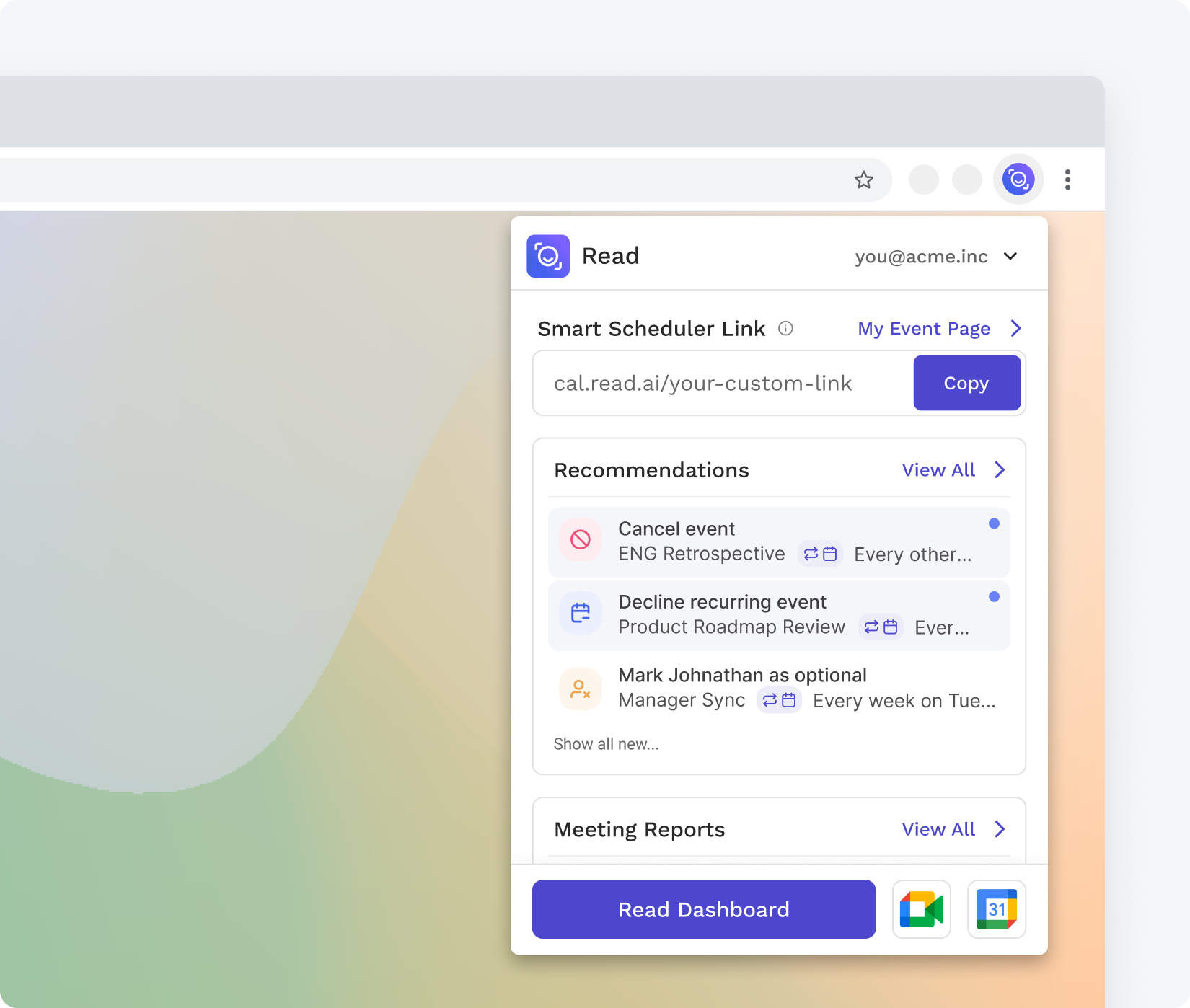
También puedes copiar el enlace base desde la sección Enlace del Planificador inteligente del menú de la izquierda en Read (haz clic en la flecha junto a Copiar enlace para elegir Cualquier duración, 15 minutos, 30 minutos, 60 minutos o 90 minutos; Administrar abre la pestaña Programación de la página Calendario). También puedes copiarlo desde la sección Enlace de programación de la extensión de navegador de Read (haz clic en Copiar o en Administrar para abrir tus enlaces).
Desde el menú de la izquierda en Read:

Desde la extensión de navegador:
En la página Calendario > Programación, puedes utilizar los interruptores de Enlaces de programación predeterminados para desactivar cualquiera de los enlaces predeterminados para duraciones específicas. Esto hace que esos enlaces no se puedan utilizar y también elimina esa duración de reunión como opción del enlace base.
En la misma página, en Enlaces de programación personalizados, haz clic en Nuevo enlace personalizado para crear más enlaces. Los enlaces personalizados no caducan. En la ventana emergente Crear nuevo enlace personalizado, puedes configurar cada enlace personalizado con sus propias opciones:
- Nombre del enlace personalizado
- Duración de la reunión (15, 30, 45, 60 o 90 minutos)
- Plataforma de videoconferencias
- Permitir programación: con cuánta antelación se puede programar una reunión (de 2 semanas a 6 meses)
- Requerir un aviso mínimo para la programación: si se requiere o no el aviso mínimo (establecido en Configuración de la cuenta > Planificador inteligente)
Haz clic en Guardar enlace personalizado para crearlo. Para cambiar o eliminar un enlace personalizado más adelante, haz clic en el menú ⋯ de su fila y elige Editar enlace personalizado o Eliminar enlace personalizado. Para desactivar temporalmente un enlace en lugar de eliminarlo, utiliza su interruptor.
Consejo: Si usas Ada, Ada también puede encargarse de la programación por ti mediante correo electrónico. Consulta Ada - Programación.
Artículos relacionados