Read admite el inicio de sesión único con varios proveedores de identidad SAML. En esta página se explica paso a paso cómo configurar la autenticación SAML con Okta. Para consultar una lista de otros proveedores compatibles, consulta Cómo: configurar la autenticación SAML con Read AI.
Para obtener instrucciones sobre cómo configurar esto desde la perspectiva de Okta, consulta este artículo de ayuda de Okta.
Requisitos previos
Para configurar la autenticación SAML con Microsoft Entra, necesitarás:
- un espacio de trabajo de Read con la suscripción Enterprise+
- alguien que sea administrador de tu espacio de trabajo de Read
- alguien que pueda administrar tu inquilino de Okta
Instrucciones paso a paso
1. Obtén tu URL de ACS y tu ID de entidad
Para comenzar, pídele a un administrador del espacio de trabajo de Read que vaya a Administrar espacio de trabajo > Configuración y expanda la sección Avanzado (se requiere Enterprise+). Desplázate hacia abajo hasta la sección SAML, donde podrás encontrar y copiar la URL de ACS y el ID de entidad:
Los necesitarás en un paso posterior.
2. Configura tu aplicación SAML en Okta
a) En la página Aplicaciones, haz clic en “Crear integración de aplicaciones” y selecciona “SAML 2.0”
b) Elige un nombre para la integración y haz clic en “Siguiente”
c) Configura la configuración de SAML
Actualiza la configuración de SAML y las declaraciones de atributos de la siguiente manera. Cualquier campo que no se describa a continuación o que no se muestre actualizado en la captura de pantalla puede dejarse con el valor predeterminado.
- El valor de “URL de inicio de sesión único” es la URL de ACS que obtuviste en el primer paso
- La “URI de audiencia (ID de entidad del SP)” es el ID de entidad del primer paso (
https://api.read.ai) - El “formato del ID de nombre” debe establecerse en “EmailAddress”
- Se deben añadir dos declaraciones de atributos:
- “first_name” con un formato de “Basic” y un valor de “user.firstName”
- “last_name” con un formato de “Basic” y un valor de “user.lastName”
d) Completa el paso de comentarios y finaliza la configuración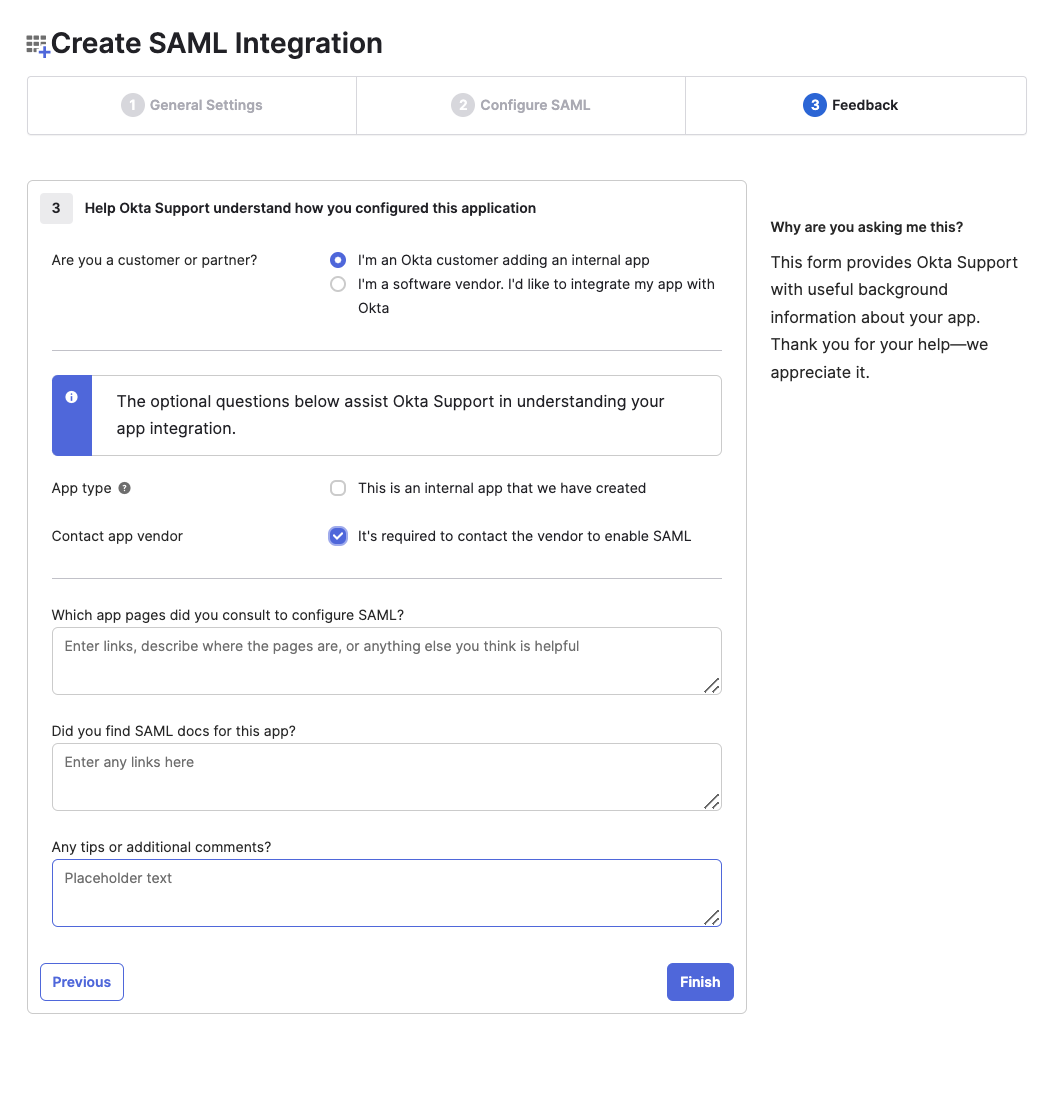
3. Guarda la URL de inicio de sesión, el ID del emisor y el certificado en Read
Ve a la pestaña “Inicio de sesión” en la página de la aplicación que acabas de crear y haz clic en “más detalles” para mostrar los siguientes valores que deberás copiar y guardar en la configuración de tu espacio de trabajo de Read:
- URL de inicio de sesión
- Emisor
- Certificado de firma
La URL de inicio de sesión va en URL de SSO, el emisor va en el ID de entidad del IdP y el certificado de firma va en el campo de certificado:
Haz clic en Guardar cuando hayas terminado de introducir todos los datos.
4. Asigna tu aplicación SAML a los usuarios
A continuación, deberás asignar la aplicación SAML de Okta a los usuarios que deban tener acceso a Read. Ve a la pestaña "Asignaciones" y asigna la aplicación a personas o grupos individuales:
Siempre puedes comenzar con un grupo más pequeño para realizar pruebas antes de añadir a todos.
5. Comprueba que funciona
Una vez que hayas terminado de configurar tu aplicación SAML y de asignarla a los usuarios en tu configuración de Okta, deberás probar el proceso de inicio de sesión. Pídele a uno de tus usuarios que vaya a tu URL de SSO/URL de inicio de sesión para comprobar que se le redirige automáticamente primero a la página de inicio de sesión de Okta y, después de autenticarse correctamente, a Read.
Una vez que hayas confirmado que funciona, todas las personas autorizadas deberían poder utilizar la URL de SSO para iniciar sesión en Read. Como siempre, contacta con el servicio de asistencia de Read si necesitas ayuda.
6. [Opcional] Deshabilita otros métodos de inicio de sesión mediante la aplicación obligatoria de SAML
Como paso final opcional, si quieres restringir a tus usuarios para que solo inicien sesión mediante SAML, consulta Aplicación obligatoria de SAML para los usuarios de tu dominio. Si esta opción está habilitada, los usuarios que intenten iniciar sesión desde la página de inicio de sesión de Read serán redirigidos automáticamente a tu flujo de inicio de sesión SAML.