Os links do Agendador inteligente permitem compartilhar links com outras pessoas, que podem usá-los para agendar reuniões no seu calendário no horário que for mais conveniente para elas. Esse recurso é oferecido gratuitamente pelo Read a todos os usuários, independentemente do plano. Chega de e-mails indo e voltando ou conflitos de agenda frustrantes. Basta enviar seu link do Agendador inteligente e ver suas reuniões se encaixarem, liberando seu tempo para tarefas mais importantes.
Você pode encontrar e configurar seus próprios links do Agendador inteligente nas seguintes páginas:
- Calendário > Agendamento: encontre e gerencie todos os seus links de agendamento. Por padrão, o Read gera vários links de agendamento para diferentes durações de reunião e também permite criar links personalizados.
- Configurações da conta > Agendador inteligente: gerencie configurações de nível superior que afetam todos os seus links.
O que torna os links do Agendador inteligente “inteligentes”?
O Agendador inteligente do Read usa IA para analisar seu calendário e incentivar outras pessoas a agendar horários ideais para reuniões, marcando determinados horários como “recomendados”:

Ele faz isso analisando os dados das suas reuniões anteriores para identificar os horários em que você normalmente tem maior engajamento e pontualidade. Ele também prefere recomendar horários que não prejudiquem seu próprio tempo de foco. Em outras palavras, ele incentiva o agendamento de reuniões imediatamente antes ou depois de outras reuniões no seu calendário para maximizar seus períodos sem reuniões.
Configurando as configurações do Agendador inteligente
Acesse Configurações da conta > Agendador inteligente para ativar os links do Agendador inteligente e configurá-los de acordo com suas preferências. Há várias configurações importantes nessa página:
- O botão Links do Agendador inteligente ativa ou desativa seus links na sua conta do Read. Quando estão desativados, a aba Agendamento na página do seu Calendário exibe um botão Ativar em vez dos seus links. Se forem desativados, todos os links que você compartilhou anteriormente com outras pessoas serão desativados (mas as reuniões que já foram agendadas permanecerão).
- O Calendário de agendamento (Google Calendar ou Outlook Calendar) é o calendário usado para encontrar sua disponibilidade e agendar eventos.
- O URL personalizado (cal.read.ai/ seguido do seu nome; clique em Editar para alterá-lo) permite escolher um URL personalizado em vez daquele gerado automaticamente pelo Read. Você pode usar qualquer combinação de letras, números, sublinhados (_) e hífens (-) no seu URL personalizado, desde que o URL ainda não esteja sendo usado por outro usuário. Se você alterar essa opção, todos os links compartilhados com seu URL antigo deixarão de funcionar.
- Calendário e disponibilidade permite ativar opcionalmente o recurso Horários disponíveis (por dia da semana; de segunda a sexta-feira, das 6h às 17h por padrão) para definir os horários em que você deseja permitir que as pessoas agendem reuniões. Se essa opção estiver desativada, as pessoas poderão agendar reuniões com você a qualquer hora do dia e em qualquer dia da semana que não esteja marcado como “ocupado” no seu calendário. Você também pode ativar o Aviso prévio mínimo para agendamentos, para impedir que as pessoas marquem reuniões com pouca antecedência.
- A Plataforma de videoconferência padrão é onde você escolhe qual plataforma de videoconferência (Zoom, Google Meet ou Microsoft Teams) deseja usar para suas reuniões agendadas. Você também pode escolher Permitir que o destinatário escolha, para que a pessoa que estiver agendando a reunião selecione uma das opções disponíveis. Algumas opções ficarão desativadas se você não tiver configurado a integração com o calendário correspondente (por exemplo, é necessário conectar sua conta do Zoom para agendar reuniões no Zoom).
Alterando seu fuso horário
Para alterar o fuso horário dos seus links do Agendador inteligente, siga as etapas nesta demonstração:
Usando vários calendários
Os links do Agendador inteligente podem usar apenas um dos seus calendários, tanto para agendar reuniões quanto para determinar sua disponibilidade. Se você tiver vários calendários conectados ao Read (por exemplo, o Outlook e o Google Calendar), escolha qual deles será usado como seu calendário padrão. Esse calendário padrão é usado para exibir sua disponibilidade, agendar reuniões, definir horários disponíveis e determinar seu fuso horário. Em Calendário > Agendamento, a opção “Agendamento baseado em” mostra qual calendário está sendo usado, com os links Alterar calendário e Configurações de agendamento. Você também pode selecioná-lo em Calendário de agendamento, em Configurações da conta > Agendador inteligente.
Para definir seu calendário padrão:
- Acesse a página de Integrações.
- Clique na integração de calendário que deseja usar à esquerda.
- Clique em Definir como calendário padrão à direita.
Gerenciando seus links
Se os links do Agendador inteligente estiverem ativados, o Read gerará 5 links para você por padrão: 4 links para durações de reunião predefinidas (15/30/60/90 minutos) e um link básico que inclui todas as opções padrão e permite que o destinatário escolha. Você pode encontrar e gerenciar esses links em Calendário > Agendamento.
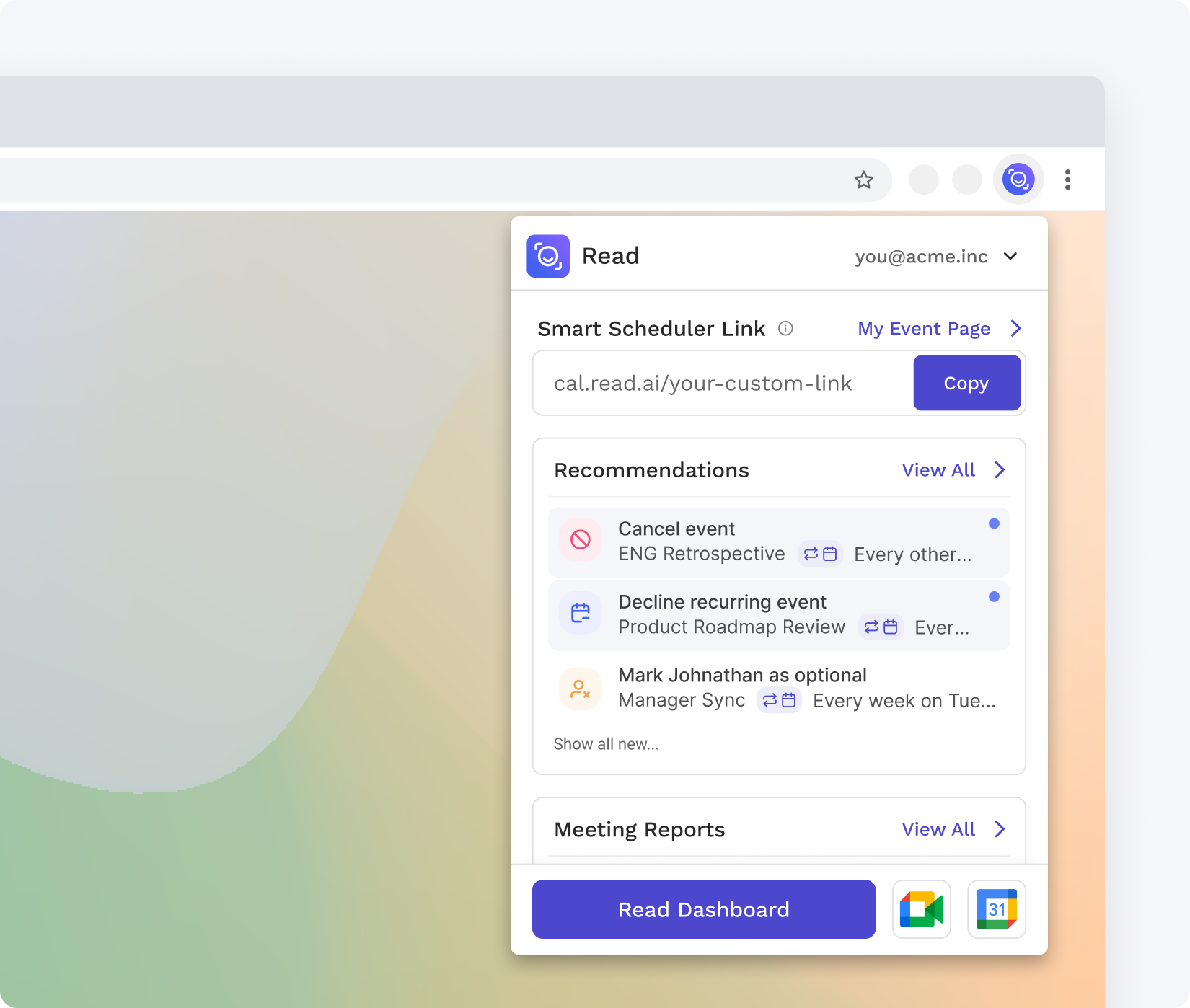
Você também pode copiar o link básico na seção Link do Agendador inteligente do menu à esquerda no Read (clique na seta ao lado de Copiar link para escolher Qualquer duração, 15 minutos, 30 minutos, 60 minutos ou 90 minutos; Gerenciar abre a aba Agendamento na página do seu Calendário). Você também pode copiá-lo na seção Link de agendamento da extensão do navegador do Read (clique em Copiar ou em Gerenciar para abrir seus links).
No menu à esquerda do Read:

Na extensão do navegador:
Na página Calendário > Agendamento, você pode usar os botões na seção Links de agendamento padrão para desativar qualquer um dos links padrão de durações específicas. Isso torna esses links inutilizáveis e também remove essa duração de reunião como opção do link básico.
Na mesma página, em Links de agendamento personalizados, clique em Novo link personalizado para criar mais links. Os links personalizados não expiram. Na janela pop-up Criar novo link personalizado, você pode configurar cada link personalizado com suas próprias opções:
- Nome do link personalizado
- Duração da reunião (15, 30, 45, 60 ou 90 minutos)
- Plataforma de videoconferência
- Permitir agendamento: com quanta antecedência alguém pode agendar uma reunião (de 2 semanas a 6 meses)
- Exigir aviso prévio mínimo para agendamento: se o aviso prévio mínimo (definido em Configurações da conta > Agendador inteligente) deve ou não ser exigido
Clique em Salvar link personalizado para criá-lo. Para alterar ou remover um link personalizado posteriormente, clique no menu ⋯ na linha correspondente e escolha Editar link personalizado ou Excluir link personalizado. Para desativar temporariamente um link em vez de excluí-lo, use o botão correspondente.
Dica: se você usa o Ada, ele também pode cuidar dos agendamentos por você por e-mail. Consulte Ada - Agendamento.
Artigos relacionados