O Read é compatível com o logon único com vários provedores de identidade SAML diferentes. Esta página explica o processo passo a passo para configurar a autenticação SAML com o Okta. Para ver uma lista de outros provedores compatíveis, consulte Como fazer: configurar a autenticação SAML com o Read AI.
Para obter instruções sobre como configurar isso do ponto de vista do Okta, consulte este artigo de ajuda do Okta.
Pré-requisitos
Para configurar a autenticação SAML com o Microsoft Entra, você precisará de:
- um Workspace do Read com a assinatura Enterprise+
- alguém que seja administrador no seu Workspace do Read
- alguém que possa administrar seu tenant do Okta
Instruções passo a passo
1. Obtenha a URL do ACS e o ID da entidade
Comece pedindo a um administrador do Workspace do Read para acessar Gerenciar Workspace > Configurações e expandir a seção Avançado (Enterprise+ obrigatório). Role para baixo até a seção SAML, onde você poderá encontrar e copiar a URL do ACS e o ID da entidade:
Você precisará desses dados em uma etapa posterior.
2. Configure seu app SAML no Okta
a) Na página Aplicativos, clique em “Create App Integration” e selecione “SAML 2.0”
b) Escolha um nome para a integração e clique em “Next”
c) Configure a configuração do SAML
Atualize as configurações do SAML e as declarações de atributos da seguinte forma. Qualquer campo não descrito abaixo ou que não apareça como atualizado na captura de tela pode permanecer com o valor padrão.
- O valor de “Single sign-on URL” é a URL do ACS que você obteve na primeira etapa
- “Audience URI (SP Entity ID)” é o ID da entidade da primeira etapa (
https://api.read.ai) - O “Name ID format” precisa ser definido como “EmailAddress”
- É necessário adicionar duas declarações de atributos:
- “first_name” com o formato “Basic” e o valor “user.firstName”
- “last_name” com o formato “Basic” e o valor “user.lastName”
d) Conclua a etapa Feedback e finalize a configuração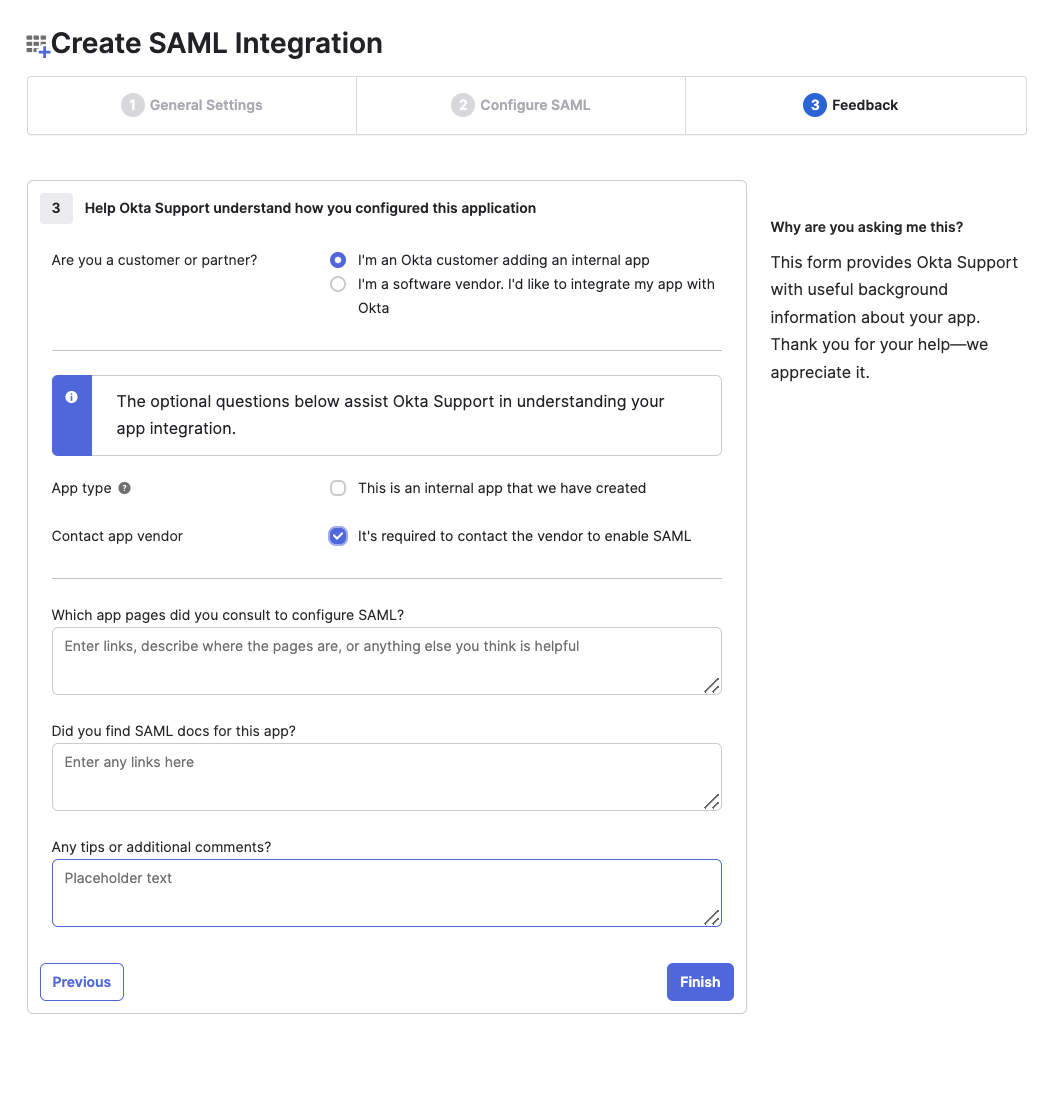
3. Salve a URL de login, o ID do emissor e o certificado no Read
Acesse a guia “Sign On” na página do aplicativo que você acabou de criar e clique em “more details” para revelar os seguintes valores que você precisará copiar e salvar nas configurações do seu Workspace do Read:
- Sign On URL
- Issuer
- Signing Certificate
A URL de login deve ser inserida em SSO URL, o emissor deve ser inserido em IdP Entity ID e o certificado de assinatura deve ser inserido no campo de certificado:
Clique em salvar quando terminar de inserir tudo.
4. Atribua seu app SAML aos usuários
Em seguida, você precisará atribuir o aplicativo SAML do Okta aos usuários que devem ter acesso ao Read. Acesse a guia "Assignments" e atribua o app a pessoas ou grupos específicos:
Você pode começar com um grupo menor para fins de teste antes de adicionar todos.
5. Teste se está funcionando
Depois de concluir a configuração do aplicativo SAML e atribuí-lo aos usuários na configuração do Okta, você deverá testar o processo de login. Peça a um dos seus usuários para acessar sua URL de SSO/URL de login e verificar se ele é redirecionado automaticamente primeiro para a página de login do Okta e, depois de se autenticar com sucesso, para o Read.
Depois de confirmar que está funcionando, todos os usuários autorizados deverão conseguir usar a URL de SSO para fazer login no Read. Como sempre, entre em contato com o suporte do Read se precisar de ajuda.
6. [Opcional] Desative outros métodos de login aplicando o SAML
Como etapa final opcional, se você quiser restringir seus usuários a fazer login somente via SAML, consulte Aplicação do SAML para usuários do seu domínio. Se isso estiver ativado, os usuários que tentarem fazer login pela página de login do Read serão redirecionados automaticamente para o fluxo de login SAML.