Read Agentic Workflow Suite te ayuda a automatizar y optimizar tu trabajo con una colección de agentes de IA especializados. Esta página ofrece una descripción general de cada agente disponible, lo que hace y cómo activarlo y configurarlo.
¿Buscas ayuda para prepararte para próximas reuniones? Consulta Usar Prepare para prepararte para próximas reuniones y Usar Ada para prepararte para reuniones.
Resumen del lunes
El agente Resumen del lunes te proporciona un resumen personalizado de los aspectos destacados de la semana pasada y las próximas prioridades por correo electrónico.
Requisitos previos
- Debes tener un plan de pago o la prueba gratuita de Enterprise (consulta ¿Cuáles son los diferentes planes de pago que ofrece Read?)
- Los usuarios del plan gratuito pueden recibir un correo electrónico más básico de «Resumen semanal»
- Tener activada la opción Ask Read en Configuración de la cuenta > Ask Read
- Tener suficiente contenido de las reuniones de la semana anterior (al menos una reunión, aunque esto puede variar)
- Actualmente solo está disponible en inglés
Cómo habilitarlo
Los agentes Resumen del lunes y Fin de semana están controlados por la misma configuración, Resúmenes semanales. Cuando está activada, recibes ambos: un resumen de las reuniones de la semana anterior el lunes y un resumen de tus tareas pendientes restantes el jueves.
- Ve a Configuración de la cuenta > Notificaciones.
- Activa la configuración Resúmenes semanales.
- Asegúrate de que Correo electrónico esté activado. El Resumen del lunes todavía no está disponible en Slack ni en Teams.
Fin de semana
El agente Fin de semana te proporciona un resumen priorizado de los temas más importantes de la semana, con recordatorios sobre tus tareas pendientes y preguntas sin respuesta. Se entrega al mediodía de los jueves y puede enviarse por correo electrónico, mensaje de Teams o mensaje de Slack.
Requisitos previos
- Debes tener un plan de pago o la prueba gratuita de Enterprise (consulta ¿Cuáles son los diferentes planes de pago que ofrece Read?)
- Tener suficiente contenido de las reuniones de la semana actual para generar una actualización de la página Para ti (consulta ¿Por qué aparece «No hay suficientes datos» para mostrar mi página Para ti?)
- (Opcional) Conecta Teams o Slack para recibir resúmenes en esas aplicaciones
- Actualmente disponible en inglés y español
Cómo habilitarlo
- Ve a Configuración de la cuenta > Notificaciones.
- Activa la configuración Resúmenes semanales (la misma configuración que usa el Resumen del lunes).
- (Opcional) Elige si quieres recibirlo por Correo electrónico, Slack o Teams. Al menos una opción debe estar activada.
Resumen posterior a la reunión
El agente Resumen posterior a la reunión te envía un resumen personalizado con los próximos pasos priorizados después de cada reunión. Si tienes reuniones recurrentes, también puedes activar las Lecturas previas de reuniones, que te envían un resumen de la última reunión de la serie poco antes de la siguiente. Estos resúmenes pueden enviarse por correo electrónico, Slack o Teams, y están disponibles en todos los idiomas compatibles con Read AI (consulta ¿Qué idiomas admite Read?).
Requisitos previos
- Disponible en todos los planes de Read AI
- Los usuarios del plan gratuito tienen un límite de 5 informes de reuniones al mes
- (Opcional) Conecta Teams o Slack para recibir resúmenes en esas aplicaciones
- Tener una reunión con Read (consulta ¿Cómo añado Read a una reunión?)
Cómo habilitarlo
- Ve a Configuración de la cuenta > Compartir informes.
- Activa la configuración Informes de reuniones.
- (Opcional) Elige si quieres recibir resúmenes por Correo electrónico, Slack o Teams. Al menos una opción debe estar activada.
- (Opcional) Usa los menús desplegables para elegir quién recibe los resúmenes. Las opciones son Solo yo y Personas con acceso. Para Slack y Teams, también puedes elegir Enviar a un canal.
- (Opcional) Para reuniones recurrentes, activa Lecturas previas de reuniones en la misma sección Distribución de informes y elige Correo electrónico, Slack o Teams, además de a quién Enviar el contenido. Las lecturas previas solo se pueden enviar para eventos recurrentes del calendario. Si estás en un espacio de trabajo y no ves esta opción, es posible que la configuración del administrador de tu espacio de trabajo la oculte.
Nota: Las Lecturas previas de reuniones son diferentes de las lecturas previas de la página Prepare. Las lecturas previas de Prepare son informes personales basados en todas tus fuentes conectadas, mientras que las Lecturas previas de reuniones solo resumen la reunión anterior de una serie recurrente. Como ambas pueden llegar aproximadamente una hora antes de una reunión, es posible que recibas dos correos electrónicos. Consulta Usar Prepare para prepararte para próximas reuniones.
Temas
El agente Temas te envía actualizaciones breves sobre los temas principales de tus reuniones, correos electrónicos y conversaciones de aplicaciones de mensajería, para que puedas ponerte al día sobre lo importante incluso en tus días más ocupados. Estos resúmenes se guardan como informes de temas de Readout (consulta Readouts: resúmenes para tu correo electrónico y mensajería), que también puedes consultar en la página Informes (filtra por Tipo > Readouts de temas). El agente Temas envía actualizaciones como máximo una vez al día, por correo electrónico, Slack o Teams, y está disponible en todos los idiomas compatibles con Read AI.
Requisitos previos
- Debes tener un plan de pago o la prueba gratuita de Enterprise (consulta ¿Cuáles son los diferentes planes de pago que ofrece Read?)
- Los usuarios del plan gratuito reciben Readouts de temas durante 14 días después de conectar por primera vez una aplicación de correo electrónico o mensajería. Después, necesitas un plan de pago para seguir recibiendo actualizaciones.
- (Opcional) Conecta Gmail, Outlook, Teams o Slack para incluir ese contenido además de tus reuniones
- Tener al menos una reunión o contenido reciente de tu aplicación de correo electrónico o mensajería
- Si tienes problemas, consulta ¿Por qué no recibo Readouts (informes de correo electrónico y mensajería)?
Cómo habilitarlo
- Ve a Configuración de la cuenta > Notificaciones.
- Activa la configuración Readouts de temas.
- (Opcional) Elige si quieres recibir actualizaciones por Correo electrónico, Slack o Teams. Al menos una opción debe estar activada.
- (Opcional) Configura Incluir actualizaciones de informes de Readout. Desactiva esta opción si solo quieres recibir notificaciones sobre temas nuevos, no sobre actualizaciones de temas existentes.
Recomendaciones
El agente Recomendaciones ayuda a optimizar tu calendario al sugerir cambios en tus eventos, como cambiar la hora de inicio o la duración, marcar participantes como opcionales o cambiar tu respuesta. También muestra las tareas que se te asignaron en tus reuniones recientes. Las recomendaciones se activan automáticamente y pueden consultarse en la página Recomendaciones.
Requisitos previos
- Conectar un calendario (consulta ¿Cómo conecto mi calendario a Read?)
- Tener una reunión con Read (consulta ¿Cómo añado Read a una reunión?)
Cómo habilitarlo
Las recomendaciones se activan automáticamente y se encuentran en la página Recomendaciones. Las recomendaciones nuevas están en la pestaña Nuevas. Para cada una (por ejemplo, Tarea para ti), haz clic en Confirmar o Ignorar. Los elementos que hayas revisado están en la pestaña Revisadas. Si todavía no tienes recomendaciones, Read muestra Recomendaciones de ejemplo (por ejemplo, Rechazar invitación con las opciones Aceptar o Ignorar) para mostrarte qué puedes esperar. Interactuar con ellas no afecta a ningún evento del calendario.
Programación
El agente Programación encuentra rápidamente el mejor momento para nuevas reuniones al comprobar la disponibilidad de todos. También busca horarios en los que los participantes estén más involucrados y sean más puntuales, e intenta maximizar el tiempo de concentración ininterrumpido en los calendarios de las personas. Puedes usar el agente Programación mientras programas una reunión o marcar una reunión como flexible y dejar que el agente Programación encuentre automáticamente el mejor momento (consulta ¿Qué son las reuniones «Flexibles»?).
Requisitos previos
- Conectar un calendario (consulta ¿Cómo conecto mi calendario a Read?). El agente Programación solo puede tener en cuenta a usuarios de Read que hayan conectado sus calendarios.
- Para recibir recomendaciones en tiempo real al programar una reunión:
- Instalar la extensión del navegador de Read AI (consulta Usar la extensión del navegador de Read)
- Actualmente solo está disponible en Google Calendar
- Para marcar una reunión como flexible, todos los invitados deben pertenecer a tu organización
Cómo habilitarlo
Para marcar una reunión como flexible:
- Ve a la pestaña Próximas de la página Calendario y activa el interruptor ¿Flexible?. Solo el anfitrión de la reunión puede cambiarlo:
- También puedes activarlo directamente desde Google Calendar:
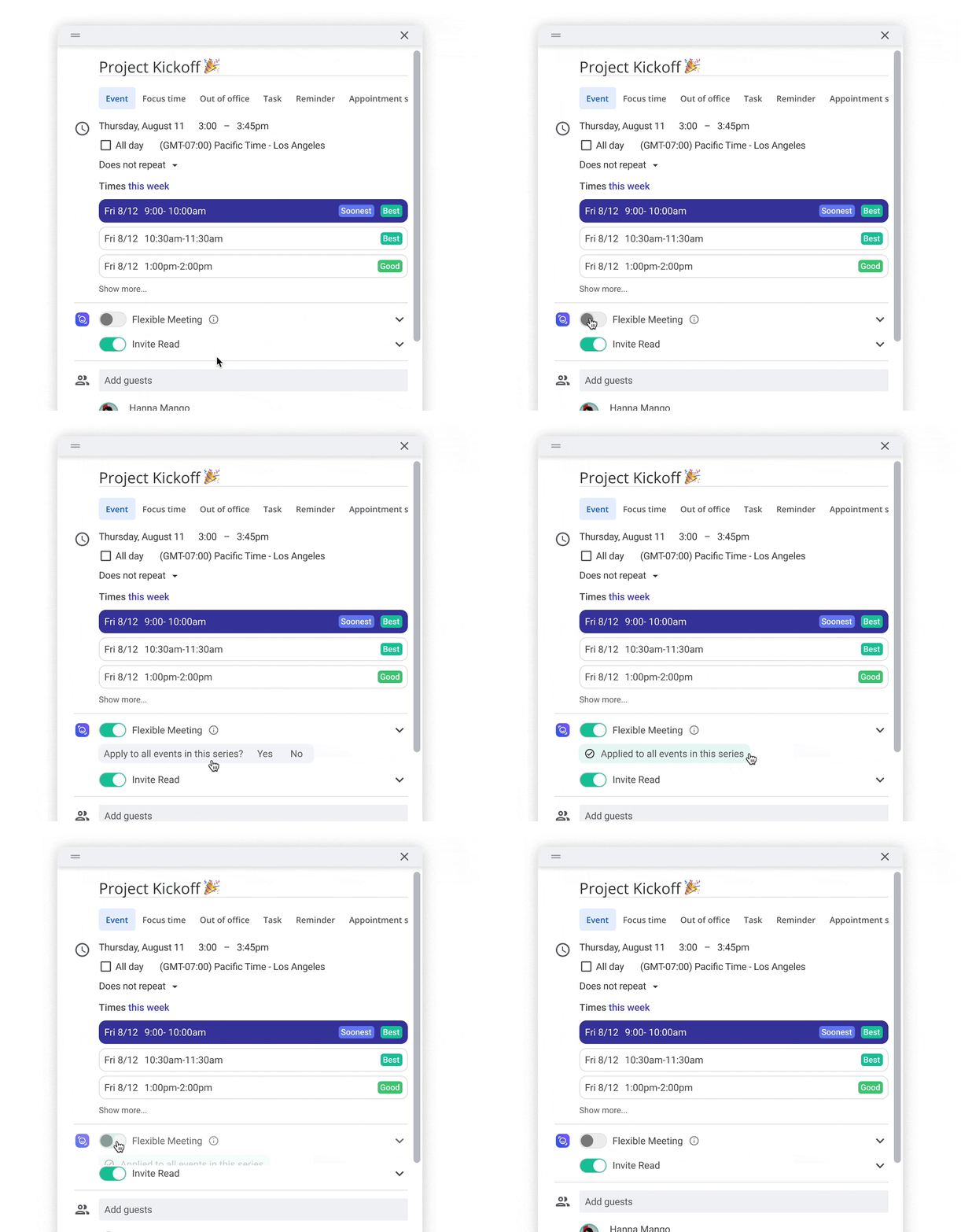
El agente Programación muestra automáticamente los horarios sugeridos cuando creas o reprogramas un evento desde Google Calendar.
Embudo de ventas
El agente Embudo de ventas recomienda actualizaciones para tu instancia de HubSpot o Salesforce mediante IA que analiza tus reuniones, correos electrónicos y actividad de negocios. En particular, sugiere cuándo un negocio u oportunidad está listo para pasar a la siguiente etapa.
Requisitos previos
- Debes tener un plan de pago o la prueba gratuita de Enterprise (consulta ¿Cuáles son los diferentes planes de pago que ofrece Read?)
- Tener conectada una cuenta de Salesforce o HubSpot
Cómo habilitarlo
- Ve a la página de integración de Salesforce o HubSpot.
- Activa la configuración Incorporar datos de [HubSpot/Salesforce] en Read.
Las recomendaciones de CRM aparecen en la parte superior de la página Informes. Para HubSpot, consulta Usar las recomendaciones de CRM de Read para HubSpot para saber cómo revisarlas y aplicarlas.
Agente gratuito
Agente gratuito es el agente fundamental de Ask Read (consulta Usar Ask Read para buscar en tus reuniones y aplicaciones conectadas). Extrae continuamente contenido de tus integraciones conectadas para crear una base de conocimientos sobre tu trabajo. Esto te permite buscar información en todas tus aplicaciones, hacer preguntas y chatear en lenguaje natural con una IA que conoce tu trabajo. Incluso puedes usarlo para generar resultados, desde correos electrónicos de seguimiento hasta documentos detallados.
Requisitos previos
- Conectar aplicaciones en la página Integraciones que tengan la etiqueta Ask Read
- Tener activada la opción Ask Read en Configuración de la cuenta > Ask Read
Cómo habilitarlo
- Ve a la página Integraciones.
- Para las integraciones que admiten funciones adicionales a Ask Read, activa la configuración de esa integración llamada Incorporar datos de [nombre de la aplicación] en Read:
Para las integraciones en las que Ask Read es la única función disponible, el Agente gratuito se activa automáticamente al conectar la integración.