Clique aqui para instalar pela Chrome Web Store
O Read AI oferece uma extensão para navegadores baseados em Chromium (como Chrome, Edge, Opera, Brave etc.). Instalar a extensão do navegador é tão fácil quanto acessar a página na Chrome Web Store e clicar em “Adicionar ao Chrome”, ou acessar a página da extensão em outros navegadores.
- Destaques dos recursos
- Read para o Google Calendar
- Detecção automática de reuniões
- A janela pop-up da extensão
- Permissões
- Atualizações
- Artigos relacionados
Destaques dos recursos
A extensão integra o Read ao Google Calendar, Meet, Zoom e Teams, além de oferecer diversos recursos para melhorar a experiência do usuário. Alguns dos recursos mais populares e poderosos são:
- Google Calendar — você pode ativar ou desativar o Read Assistant para suas próximas reuniões diretamente no Google Calendar e aproveitar os recursos de “agendamento inteligente” do Read.
- Detecção automática de reuniões — se você entrar em uma reunião do Google Meet, Zoom ou Teams que ainda não tenha o Read, verá uma janela pop-up perguntando se deseja adicionar o Read à chamada manualmente.
- Janela pop-up da extensão — quando o Read estiver em uma de suas reuniões, use a extensão para abrir o painel da reunião ao vivo e acompanhar a reunião.
Se você usa o Chrome e quer garantir que a versão mais recente da extensão esteja ativa, feche o Chrome pela opção no menu e abra-o novamente. Sua extensão será atualizada automaticamente se houver uma nova versão disponível.
|
Se você está procurando os recursos específicos do Gmail abaixo que eram disponibilizados pela extensão, eles foram descontinuados em janeiro de 2026:
|
Read para o Google Calendar
A extensão de navegador do Read inclui vários recursos integrados nativamente ao Google Calendar, permitindo adicionar ou remover o Read de próximas reuniões, marcá-las como flexíveis e escolher entre uma lista de horários recomendados:
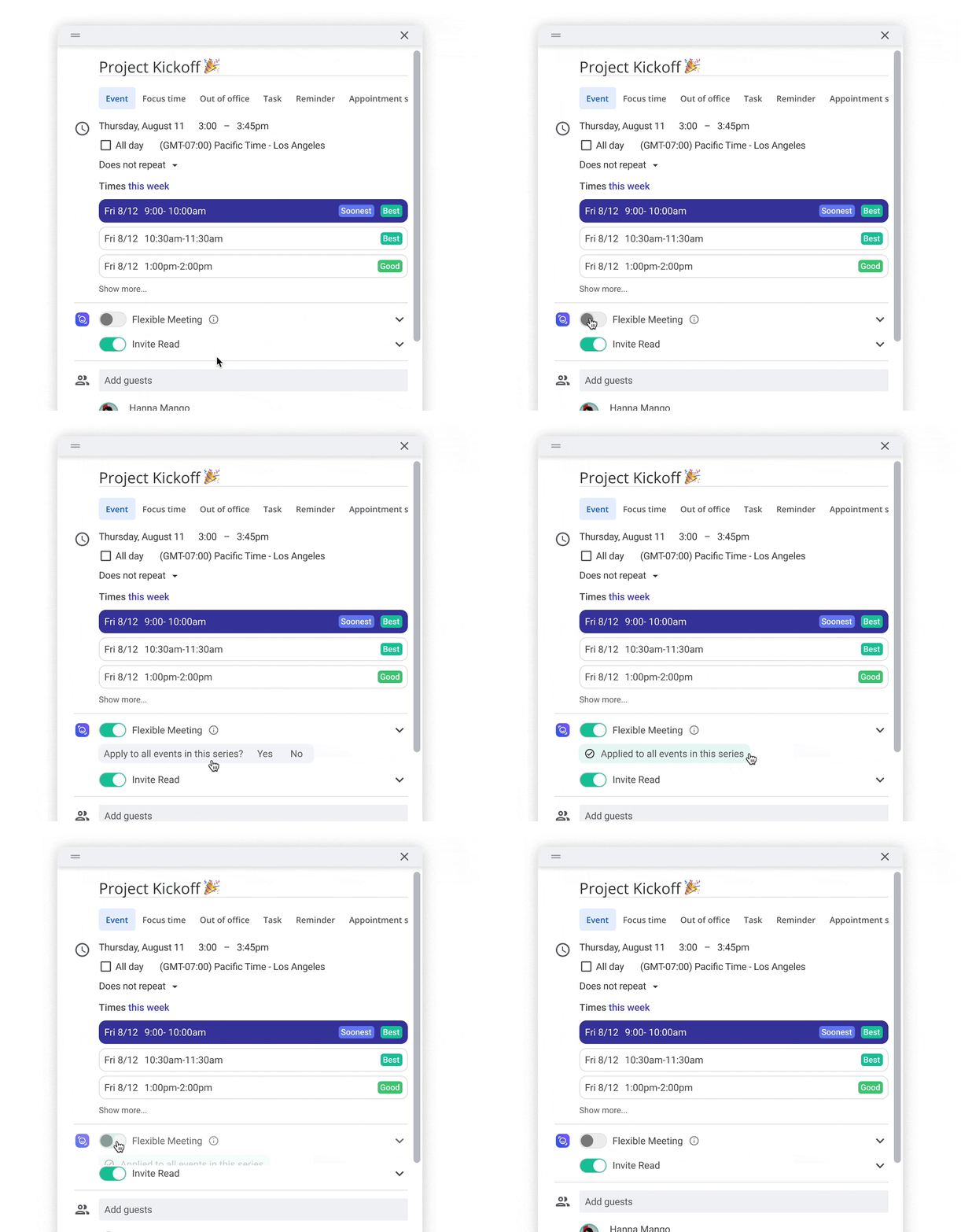
Você verá as opções “Convidar o Read” e “Reunião flexível” tanto ao criar um novo evento quanto ao visualizar os detalhes de um evento agendado para o futuro.
Os horários recomendados levam em conta dados históricos reais da sua conta do Read (assim como de outros usuários do Read convidados) para identificar os horários em que você normalmente apresenta alto nível de participação e pontualidade. O sistema também priorizará horários que não prejudiquem o tempo de concentração; isso significa que ele incentivará o agendamento de reuniões imediatamente antes ou depois de outras reuniões do seu calendário, para maximizar seus períodos sem reuniões.
Esses recursos de sobreposição do calendário também podem ser desativados nas configurações da extensão:
Smart Scheduler e integração com o Google Calendar
A extensão de navegador do Read AI integra-se ao Google Calendar para mostrar as pontuações das reuniões no seu calendário e fornecer sugestões de agendamento. Além disso, use um link de agendamento compartilhável que destaca os melhores horários para você se reunir.

Detecção automática de reuniões
Quando você entrar em uma reunião do Google Meet, o Read avisará você durante a reunião caso ainda não esteja na chamada. Em reuniões do Zoom ou Teams, se o Read ainda não estiver na chamada, avisaremos você antes da chamada, permitindo adicionar o Read manualmente.
Observação: recomendamos não adicionar o Read usando a extensão se a reunião já estiver no seu Calendário do Read. O Read entrará automaticamente nessas reuniões de 3 a 5 minutos antes do horário de início. Se você adicionar o Read manualmente pela extensão, o título do relatório da reunião não corresponderá por padrão ao título da reunião no seu Calendário do Read, e o Read não poderá distribuir automaticamente as notas da reunião em seu nome. Se o horário de início da reunião já tiver passado e o Read ainda não tiver entrado na reunião agendada, você deverá adicionar o Read usando a extensão. A extensão é especialmente útil se a reunião for improvisada/instantânea e não estiver agendada ou adicionada ao seu calendário.
Essa notificação pode ser desativada ou ativada nas configurações da extensão. Para abrir as configurações da extensão:
-
Clique no ícone da extensão no navegador e verifique se a extensão está fixada.
Ícone da extensão Read AI
- Clique no seu endereço de e-mail, localizado no canto superior direito da janela pop-up, para abrir as configurações.
Read para o Google Meet
Se você escolher adicionar o Read, também poderá escolher um nome para o seu relatório nesse momento.
Se você dispensou ou desativou o alerta anteriormente, ainda poderá acessar esse recurso clicando no ícone do Read na parte inferior da tela do Meet durante uma reunião.
Read para reuniões do Zoom ou Teams
Essa funcionalidade requer permissões adicionais.
Quando um usuário com a extensão do Read ativada (e a permissão “all_sites” ativada) acessa a página da web de redirecionamento da reunião após clicar em um link de reunião (Zoom ou Teams), a extensão verifica se o Read já foi convidado para essa reunião. Se o Read não tiver sido convidado, você verá uma notificação pop-up permitindo adicioná-lo.
Explicação de cada opção:
-
Não mostrar novamente
- Nunca mostrar novamente para essa reunião específica. Se essa ação for selecionada em uma reunião do Zoom, as reuniões do Teams continuarão exibindo essa notificação.
-
Agora não, fechar ou ignorar a janela pop-up
- Nenhuma ação adicional será realizada
- O Read não será adicionado à reunião
-
Sim, adicionar o Read
- O Read será adicionado à reunião
Se o Read já tiver sido convidado para essa reunião, essa janela pop-up não será exibida. Além disso, essa janela pop-up só será exibida na página da web de redirecionamento da reunião.
A janela pop-up da extensão
Ao clicar no ícone do Read no menu de extensões, você terá acesso instantâneo a vários recursos principais do Read diretamente na janela que será exibida:
A partir daqui, você pode:
- Ver as reuniões em andamento, com botões para entrar facilmente na chamada (se ela estiver no seu calendário) ou abrir o painel da reunião ao vivo
- Copiar rapidamente seu link do Smart Scheduler para permitir que outras pessoas agendem reuniões facilmente no seu calendário
- Acessar facilmente seus relatórios de reuniões recentes e um link para o painel do Read
- Ver as recomendações do Read para suas reuniões e torná-las mais eficazes
- Ajustar as configurações da extensão, como ativar ou desativar vários recursos
Recomendamos fixar a extensão no Chrome para que o botão do Read esteja sempre visível e facilmente acessível na parte superior da janela do navegador.
Permissões
Quando a extensão é instalada inicialmente, os usuários não recebem uma solicitação para conceder a permissão “all sites”. A extensão é instalada com permissões mínimas, permitindo os recursos Read para o Google Meet e Read para o Google Calendar. Esses dois recursos continuarão funcionando com essas permissões mínimas.
Novos recursos:
- Detecção automática de reuniões do Zoom e Teams (novos recursos)
Ao clicar no botão Ativar mais recursos, uma janela pop-up com uma lista de permissões adicionais será exibida. Clique em Permitir se quiser ativar os recursos acima.