O Read Agentic Workflow Suite ajuda você a automatizar e simplificar seu trabalho com uma coleção de agentes de IA especializados. Esta página apresenta uma visão geral de cada agente disponível, o que ele faz e como ativá-lo e configurá-lo.
Procurando ajuda para se preparar para as próximas reuniões? Consulte Usando o Prepare para se preparar para as próximas reuniões e Usando o Ada para se preparar para reuniões.
Resumo de segunda-feira
O agente Resumo de segunda-feira envia por e-mail um resumo personalizado dos destaques da semana passada e das próximas prioridades.
Pré-requisitos
- Você precisa estar em um plano pago ou no teste gratuito do Enterprise (consulte Quais são os diferentes planos pagos oferecidos pelo Read?)
- Usuários gratuitos podem receber um e-mail mais básico de “Resumo semanal”
- Ter a configuração do Ask Read ativada em Configurações da conta > Ask Read
- Ter conteúdo suficiente das reuniões da semana anterior (pelo menos uma reunião, mas isso pode variar)
- Atualmente disponível somente em inglês
Como ativar
Os agentes Resumo de segunda-feira e Fim da semana são controlados pela mesma configuração, Resumos semanais. Quando ela está ativada, você recebe os dois: um resumo das reuniões da semana passada na segunda-feira e um resumo das suas tarefas pendentes na quinta-feira.
- Acesse Configurações da conta > Notificações.
- Ative a configuração Resumos semanais.
- Verifique se E-mail está ativado. O Resumo de segunda-feira ainda não está disponível no Slack ou no Teams.
Fim da semana
O agente Fim da semana fornece um resumo priorizado dos tópicos mais importantes da semana, com lembretes sobre suas tarefas pendentes e perguntas sem resposta. Ele é enviado no meio do dia às quintas-feiras e pode ser enviado por e-mail, mensagem do Teams e/ou mensagem do Slack.
Pré-requisitos
- Você precisa estar em um plano pago ou no teste gratuito do Enterprise (consulte Quais são os diferentes planos pagos oferecidos pelo Read?)
- Ter conteúdo suficiente das reuniões da semana atual para gerar uma atualização da página Para você (consulte Por que aparece “Dados insuficientes” na minha página Para você?)
- (Opcional) Conectar o Teams ou o Slack para receber resumos nesses aplicativos
- Atualmente disponível em inglês e espanhol
Como ativar
- Acesse Configurações da conta > Notificações.
- Ative a configuração Resumos semanais (a mesma configuração do Resumo de segunda-feira).
- (Opcional) Escolha se deseja recebê-lo por E-mail, Slack e/ou Teams. Pelo menos uma opção deve estar ativada.
Resumo pós-reunião
O agente Resumo pós-reunião envia um resumo personalizado com as próximas etapas priorizadas após cada reunião. Se você tiver reuniões recorrentes, também poderá ativar as Leituras prévias da reunião, que enviam um resumo da última reunião da série pouco antes da próxima. Esses resumos podem ser enviados por e-mail, Slack e/ou Teams e estão disponíveis em todos os idiomas compatíveis com o Read AI (consulte Quais idiomas são compatíveis com o Read?).
Pré-requisitos
- Disponível em todos os planos do Read AI
- Usuários do plano gratuito estão limitados a 5 relatórios de reunião por mês
- (Opcional) Conectar o Teams ou o Slack para receber resumos nesses aplicativos
- Ter uma reunião com o Read (consulte Como adiciono o Read a uma reunião?)
Como ativar
- Acesse Configurações da conta > Compartilhamento de relatórios.
- Ative a configuração Relatórios de reunião.
- (Opcional) Escolha se deseja receber resumos por E-mail, Slack e/ou Teams. Pelo menos uma opção deve estar ativada.
- (Opcional) Use os menus suspensos para escolher quem recebe os resumos. As opções são Somente eu e Pessoas com acesso. Para Slack e Teams, você também pode escolher Enviar para um canal.
- (Opcional) Para reuniões recorrentes, ative as Leituras prévias da reunião na mesma seção Distribuição de relatórios e escolha E-mail, Slack e/ou Teams e quem deve receber em Enviar para. As Leituras prévias só podem ser enviadas para eventos recorrentes do calendário. Se você estiver em um Workspace e não vir essa opção, as configurações do administrador do Workspace podem ocultá-la.
Observação: As Leituras prévias da reunião são diferentes das leituras prévias da página Prepare. As leituras prévias do Prepare são resumos pessoais baseados em todas as suas fontes conectadas, enquanto as Leituras prévias da reunião resumem somente a reunião anterior de uma série recorrente. Como ambas podem chegar cerca de uma hora antes de uma reunião, você pode receber dois e-mails. Consulte Usando o Prepare para se preparar para as próximas reuniões.
Tópicos
O agente Tópicos envia atualizações breves sobre os principais tópicos das suas reuniões, e-mails e conversas em aplicativos de mensagens, para que você possa acompanhar o que é importante mesmo nos dias mais corridos. Esses resumos são salvos como relatórios de tópicos do Readout (consulte Readouts: resumos para seu e-mail e mensagens), que também podem ser visualizados na página Relatórios (filtre por Tipo > Readouts de tópicos). O agente Tópicos envia atualizações no máximo uma vez por dia, por e-mail, Slack e/ou Teams, e está disponível em todos os idiomas compatíveis com o Read AI.
Pré-requisitos
- Você precisa estar em um plano pago ou no teste gratuito do Enterprise (consulte Quais são os diferentes planos pagos oferecidos pelo Read?)
- Usuários do plano gratuito recebem 14 dias de Readouts de tópicos após conectar um e-mail ou aplicativo de mensagens pela primeira vez. Depois disso, é necessário ter um plano pago para continuar recebendo atualizações.
- (Opcional) Conectar o Gmail, o Outlook, o Teams e/ou o Slack para incluir esse conteúdo além das suas reuniões
- Ter pelo menos uma reunião ou conteúdo recente do seu e-mail ou aplicativo de mensagens
- Se estiver com problemas, consulte Por que não estou recebendo Readouts (relatórios de e-mail e mensagens)?
Como ativar
- Acesse Configurações da conta > Notificações.
- Ative a configuração Readouts de tópicos.
- (Opcional) Escolha se deseja receber atualizações por E-mail, Slack e/ou Teams. Pelo menos uma opção deve estar ativada.
- (Opcional) Configure Incluir atualizações do relatório do Readout. Desative essa opção se quiser receber notificações somente sobre tópicos novos, e não sobre atualizações de tópicos existentes.
Recomendações
O agente Recomendações ajuda a otimizar seu calendário sugerindo alterações nos eventos, como mudar o horário de início ou a duração, marcar participantes como opcionais ou alterar sua confirmação de presença. Ele também mostra tarefas atribuídas a você nas reuniões recentes. As Recomendações são ativadas automaticamente e podem ser visualizadas na página Recomendações.
Pré-requisitos
- Conectar um calendário (consulte Como conecto meu calendário ao Read?)
- Ter uma reunião com o Read (consulte Como adiciono o Read a uma reunião?)
Como ativar
As Recomendações são ativadas automaticamente e podem ser encontradas na página Recomendações. As novas recomendações ficam na aba Novas. Para cada uma delas (por exemplo, Tarefa para você), clique em Confirmar ou Ignorar. Os itens que você analisou ficam na aba Analisadas. Se ainda não houver recomendações, o Read exibirá Recomendações de exemplo (por exemplo, Recusar convite com as opções Aceitar ou Ignorar) para mostrar o que esperar. Interagir com elas não afeta nenhum evento do calendário.
Agendamento
O agente Agendamento encontra rapidamente o melhor horário para novas reuniões verificando a disponibilidade de todos. Ele também procura horários em que os participantes estejam mais envolvidos e sejam mais pontuais, e tenta maximizar o tempo de concentração ininterrupto nos calendários das pessoas. Você pode usar o agente Agendamento ao agendar uma reunião ou marcar uma reunião como flexível e deixar que o agente Agendamento encontre automaticamente o melhor horário (consulte O que são reuniões “flexíveis”?).
Pré-requisitos
- Conectar um calendário (consulte Como conecto meu calendário ao Read?). O agente Agendamento só pode considerar usuários do Read que tenham conectado seus calendários.
- Para receber recomendações em tempo real ao agendar uma reunião:
- Instalar a extensão do navegador do Read AI (consulte Usando a extensão do navegador do Read)
- Atualmente disponível somente no Google Calendar
- Para marcar uma reunião como flexível, todos os convidados devem ser internos à sua organização
Como ativar
Para marcar uma reunião como flexível:
- Acesse a aba Próximas da página Calendário e ative a opção Flexível?. Somente o organizador da reunião pode alterá-la:
- Como alternativa, você pode ativá-la diretamente no Google Calendar:
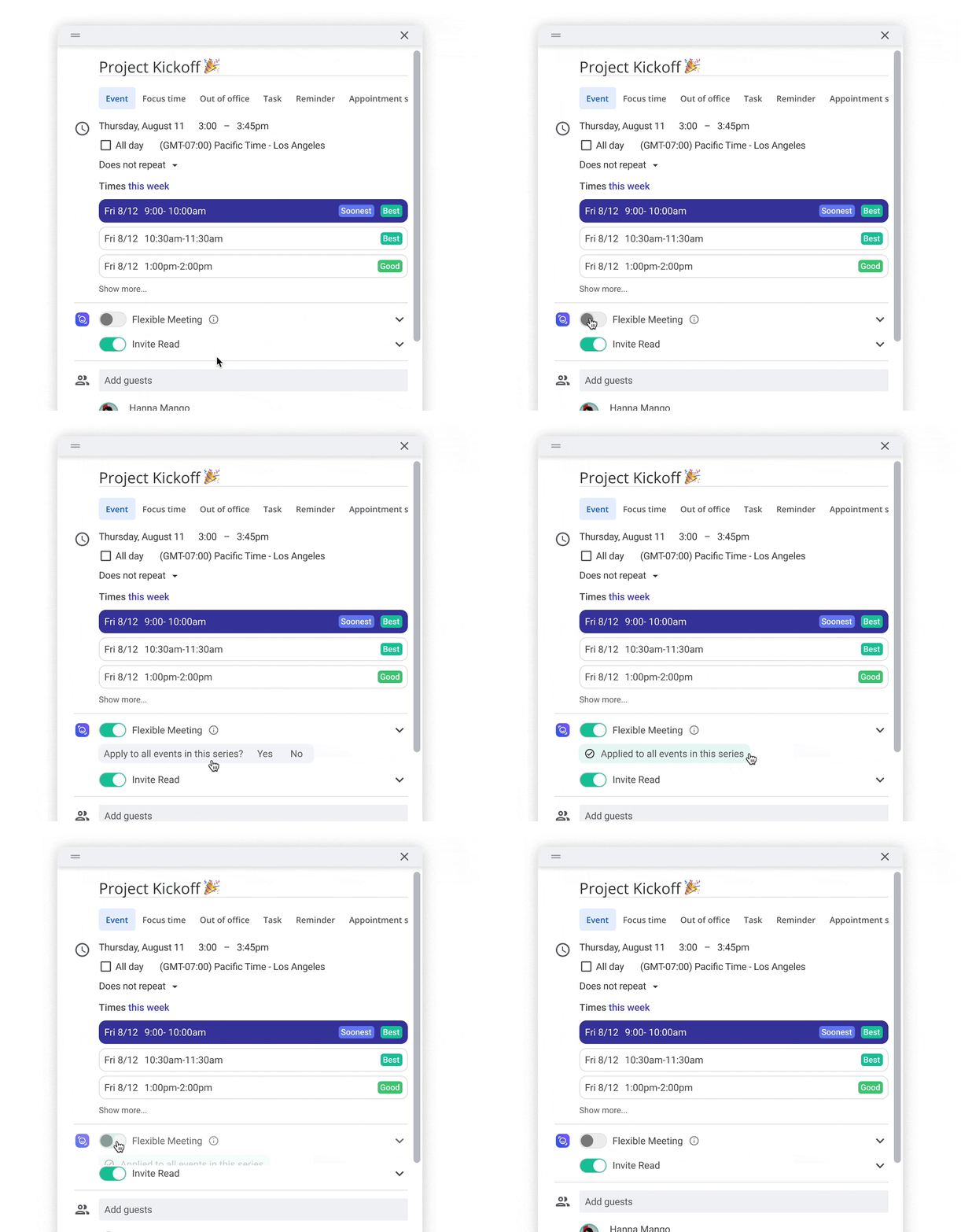
O agente Agendamento lista automaticamente os horários sugeridos quando você cria ou reagenda um evento no Google Calendar.
Funil de vendas
O agente Funil de vendas recomenda atualizações na sua instância do HubSpot ou Salesforce usando IA que analisa suas reuniões, e-mails e atividades de negócios. Em particular, ele sugere quando um negócio ou oportunidade está pronto para avançar para a próxima etapa.
Pré-requisitos
- Você precisa estar em um plano pago ou no teste gratuito do Enterprise (consulte Quais são os diferentes planos pagos oferecidos pelo Read?)
- Ter uma conta do Salesforce ou do HubSpot conectada
Como ativar
- Acesse a página de integração do Salesforce ou do HubSpot.
- Ative a configuração Incorporar dados do [HubSpot/Salesforce] ao Read.
As recomendações de CRM aparecem na parte superior da página Relatórios. Para o HubSpot, consulte Usando as recomendações de CRM do Read para o HubSpot para saber como analisá-las e aplicá-las.
Agente gratuito
O Agente gratuito é o agente fundamental do Ask Read (consulte Usando o Ask Read para pesquisar suas reuniões e aplicativos conectados). Ele busca continuamente conteúdo das suas integrações conectadas para criar uma base de conhecimento sobre seu trabalho. Isso permite pesquisar informações em todos os seus aplicativos, fazer perguntas e conversar em linguagem natural com uma IA que conhece seu trabalho. Você pode até usá-lo para gerar resultados, desde e-mails de acompanhamento até documentos detalhados.
Pré-requisitos
- Conectar aplicativos na página Integrações que tenham o rótulo Ask Read
- Ter a configuração do Ask Read ativada em Configurações da conta > Ask Read
Como ativar
- Acesse a página Integrações.
- Para integrações compatíveis com recursos além do Ask Read, ative a configuração dessa integração chamada Incorporar dados do [nome do aplicativo] ao Read:
Para integrações em que o Ask Read é o único recurso disponível, o Agente gratuito é ativado automaticamente quando você conecta a integração.