Haz clic aquí para instalarla desde Chrome Web Store
Read AI proporciona una extensión para navegadores basados en Chromium (como Chrome, Edge, Opera, Brave, etc.). Instalar la extensión de navegador es tan sencillo como ir a la página de Chrome Web Store y hacer clic en «Añadir a Chrome», o hacerlo desde la página de extensiones de otros navegadores web.
- Aspectos destacados de las funciones
- Read para Google Calendar
- Detección automática de reuniones
- Ventana emergente de la extensión
- Permisos
- Actualizaciones
- Artículos relacionados
Aspectos destacados de las funciones
La extensión integra Read con Google Calendar, Meet, Zoom y Teams, y ofrece diversas funciones para mejorar la experiencia del usuario. Algunas de las funciones más populares y potentes son:
- Google Calendar: puedes activar o desactivar Read Assistant para tus próximas reuniones directamente desde Google Calendar y aprovechar las capacidades de «programación inteligente» de Read.
- Detección automática de reuniones: si te unes a una reunión de Google Meet, Zoom o Teams que actualmente no tiene Read, verás una ventana emergente que te preguntará si quieres añadir Read a la llamada manualmente.
- Ventana emergente de la extensión: cuando Read esté en una de tus reuniones, usa la extensión para abrir el panel de control de la reunión en directo y seguir la reunión.
Si utilizas Chrome y quieres asegurarte de tener activa la versión más reciente de la extensión, cierra Chrome desde la opción correspondiente del menú y vuelve a abrirlo. La extensión se actualizará automáticamente si hay una nueva versión disponible.
|
Si buscas las funciones específicas de Gmail que incluía la extensión, estas dejaron de estar disponibles en enero de 2026:
|
Read para Google Calendar
La extensión de navegador de Read incluye varias funciones integradas de forma nativa en Google Calendar, lo que te permite añadir o quitar Read de las próximas reuniones, marcarlas como flexibles y elegir entre una lista de horarios recomendados:
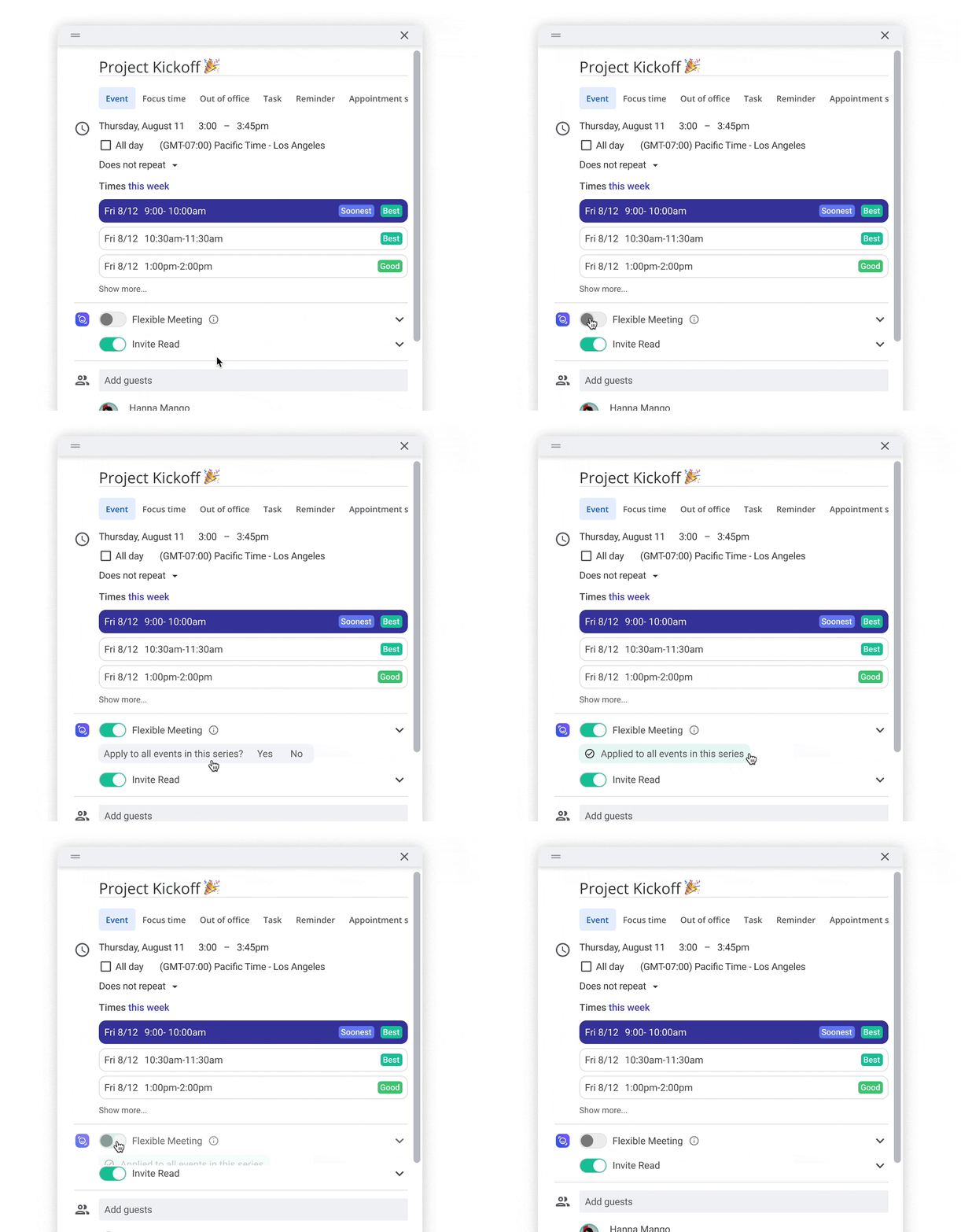
Verás los interruptores «Invitar a Read» y «Reunión flexible» tanto al crear un evento nuevo como al consultar los detalles de un evento programado para el futuro.
Los horarios recomendados tienen en cuenta datos históricos reales de tu cuenta de Read (así como de cualquier otro usuario de Read invitado) para identificar los horarios en los que normalmente tienes un alto nivel de participación y puntualidad. También priorizará recomendar franjas que no interfieran con el tiempo de concentración; es decir, fomentará programar reuniones justo antes o después de otras reuniones de tu calendario para maximizar tus periodos sin reuniones.
Estas funciones de superposición del calendario también se pueden desactivar en la configuración de la extensión:
Programador inteligente e integración con Google Calendar
La extensión de navegador de Read AI se integra con Google Calendar para mostrar las puntuaciones de las reuniones en tu calendario y proporcionar sugerencias de programación. Además, puedes usar un enlace de programación que se puede compartir y que destaca tus mejores horarios para reunirte.

Detección automática de reuniones
Cuando te unes a una reunión de Google Meet, Read te avisará durante la reunión si Read aún no está en la llamada. En las reuniones de Zoom o Teams, si Read aún no está en la llamada, te avisaremos antes de la llamada y podrás añadir Read manualmente.
Nota: recomendamos no añadir Read mediante la extensión si la reunión ya está en tu calendario de Read. Read se unirá automáticamente a esas reuniones entre 3 y 5 minutos antes de la hora de inicio. Si añades Read manualmente mediante la extensión, el título del informe de la reunión no coincidirá de forma predeterminada con el título de la reunión de tu calendario de Read, y Read no podrá distribuir automáticamente las notas de la reunión en tu nombre. Si ya ha pasado la hora de inicio de la reunión y Read aún no se ha unido a la reunión programada, entonces deberás añadir Read mediante la extensión. La extensión es especialmente útil si la reunión es improvisada o instantánea y no está programada ni añadida a tu calendario.
Esta notificación se puede activar o desactivar desde la configuración de la extensión. Para abrir la configuración de la extensión:
-
Haz clic en el icono de extensiones de tu navegador y asegúrate de que la extensión esté fijada.
Icono de la extensión de Read AI
- Haz clic en tu dirección de correo electrónico, situada en la esquina superior derecha de la ventana emergente, para abrir la configuración.
Read para Google Meet
Si eliges añadir Read, también puedes escoger un nombre para tu informe en ese momento.
Si anteriormente descartaste o desactivaste la alerta, aún puedes acceder a esta función haciendo clic en el icono de Read situado en la parte inferior de la pantalla de Meet durante una reunión.
Read para reuniones de Zoom o Teams
Esta función requiere permisos adicionales.
Cuando un usuario con la extensión de Read activada (y el permiso «all_sites» activado) llega a la página web de redirección de la reunión después de hacer clic en un enlace de reunión (de Zoom o Teams), la extensión comprueba si Read ya está invitado a esta reunión. Si Read no está invitado, verás una notificación emergente que te permitirá añadirlo.
Explicación de cada opción:
-
No volver a mostrar esto
- No volver a mostrarlo para esta reunión específica. Si seleccionas esta opción en una reunión de Zoom, las reuniones de Teams seguirán mostrando esta notificación.
-
Ahora no, cerrar o ignorar la ventana emergente
- No se realiza ninguna otra acción
- Read no se incorporará a la reunión
-
Sí, añadir Read
- Read se incorporará a la reunión
Si Read ya está invitado a esta reunión, esta ventana emergente no aparecerá. Además, esta ventana emergente solo aparece en la página web de redirección de la reunión.
Ventana emergente de la extensión
Cuando haces clic en el icono de Read desde el menú de extensiones, obtienes acceso instantáneo a varias funciones principales de Read directamente desde la ventana que aparece:
Desde aquí puedes:
- Ver las reuniones en curso, con botones para unirte fácilmente a la llamada (si estaba en tu calendario) o abrir el panel de control de la reunión en directo
- Copiar rápidamente tu enlace del Programador inteligente para que otras personas puedan programar reuniones fácilmente en tu calendario
- Acceder fácilmente a tus informes de reuniones recientes y a un enlace al panel de control de Read
- Consultar las recomendaciones de Read para tus reuniones con el fin de hacerlas más eficaces
- Ajustar la configuración de la extensión, como activar o desactivar varias funciones
Te recomendamos fijar la extensión en Chrome para que el botón de Read esté siempre visible y sea fácilmente accesible en la parte superior de la ventana del navegador.
Permisos
Cuando la extensión se instala inicialmente, a los usuarios no se les solicita conceder el permiso «all sites». La extensión se instala con permisos mínimos, lo que permite utilizar las funciones de Read para Google Meet y Read para Google Calendar. Estas dos funciones seguirán funcionando con estos permisos mínimos.
Nuevas funciones:
- Detección automática de reuniones de Zoom y Teams (nuevas funciones)
Al hacer clic en el botón Activar más funciones, aparecerá una ventana emergente con una lista de permisos adicionales. Haz clic en Permitir si quieres activar las funciones anteriores