Puedes conectar Read AI y Microsoft Teams para recibir tus notas de reuniones y resúmenes diarios en Teams, y para usar tus mensajes de Teams con Readouts y Ask Read. Esta página ofrece una breve descripción general de estas funciones, con enlaces a artículos más detallados.
La integración de Teams está disponible para todos los usuarios de Read con una cuenta de Microsoft laboral o educativa, incluidos los usuarios del plan gratuito. Las cuentas personales de Microsoft (por ejemplo, @outlook.com o @hotmail.com) se pueden conectar, pero algunas funciones son limitadas.
Para consultar los pasos completos de configuración, visita Conectar Read AI a Microsoft Teams.
Cómo conectar
- Ve a la página Integraciones y busca Microsoft Teams en la sección Mensajería.
- Haz clic en Conectar.
- Inicia sesión con tu cuenta de Microsoft y concede los permisos que Read necesita.
- Si ves que se requiere la aprobación de un administrador, Read te proporciona un enlace que puedes enviar a tu administrador para aprobar el acceso a tus canales de Teams. Tu administrador no necesita tener una cuenta de Read.

Recibe resúmenes en Teams
Una vez conectado Teams, Read puede enviarte lo siguiente en Teams:
- Resúmenes de reuniones: Resúmenes de las reuniones después de que terminen.
- Prelecturas: Un resumen de la última reunión antes de tu próxima reunión recurrente.
- Resúmenes diarios: Resúmenes de tus chats y canales de Teams.
Puedes elegir quién recibe los resúmenes de reuniones y si se envían por correo electrónico, Slack o Teams, o por varias de estas opciones, en Configuración de la cuenta > Compartir informes, en Distribución de informes > Informes de reuniones. Las prelecturas tienen las mismas opciones en Distribución de informes > Prelecturas de reuniones (solo para eventos recurrentes del calendario), y también puedes activarlas en la configuración de la integración de Microsoft Teams, en Compartir notas automáticamente en Teams. Consulta ¿Cómo controlo el uso compartido y la distribución de los informes de reuniones?
Resúmenes diarios
Los resúmenes diarios son resúmenes breves de las conversaciones más importantes de tus chats y canales de Teams, incluidos los temas principales, las decisiones, las tareas pendientes y los anuncios.
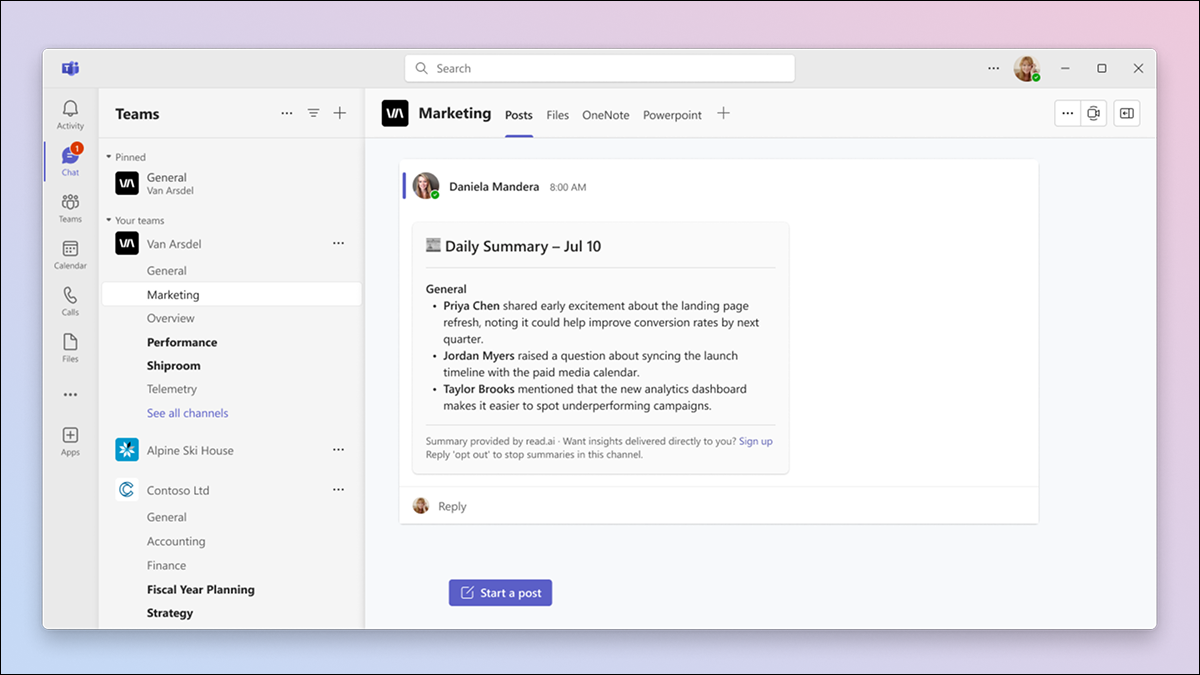
- Dónde los recibes: Los resúmenes diarios siempre aparecen en tu página de Informes una vez conectado Teams (puedes filtrarlos con el filtro Tipo, pero no se pueden desactivar). También puedes recibirlos como mensaje directo de Read AI en Teams (Resúmenes personales) o publicarlos en canales seleccionados (Resúmenes de canales).
- Cuándo: Aproximadamente a las 8:00 a. m., según la zona horaria de tu cuenta, de lunes a viernes. El resumen del lunes incluye los mensajes desde el resumen del viernes.
- Dejar de recibirlos: Cualquier persona en un canal, incluso sin una cuenta de Read AI, puede dejar de recibir los resúmenes del canal mediante el enlace incluido en cada mensaje de resumen.
Para elegir qué canales reciben un resumen diario, haz clic en Administrar canales.

En la ventana Seleccionar canales de Teams, elige los canales que quieres que Read resuma diariamente y, luego, haz clic en Guardar.
La configuración de los resúmenes de canales se comparte entre todos los usuarios de Read AI conectados a la misma instancia de Teams. Para obtener más información, consulta Resúmenes diarios de Teams para chats y canales.
Usa tus mensajes de Teams en Read
Cuando Teams está conectado y la configuración Incorporar datos de Teams a Read está activada, Read puede usar los mensajes de tus chats y canales de Teams para generar:
- Readouts de temas: Resúmenes de los temas principales que se están tratando en tu correo electrónico y tus servicios de mensajería. De forma predeterminada, los Readouts solo son visibles para ti y nunca se comparten automáticamente. En el plan gratuito, recibes Readouts durante 14 días. Consulta Readouts: resúmenes de tu correo electrónico y tus servicios de mensajería.
- Ask Read: Busca y haz preguntas sobre tus reuniones, mensajes de Teams y otras fuentes conectadas. También puedes usar Ask Read directamente en Teams. Consulta Usar Ask Read en Teams.
