Instale a extensão do Read AI na Chrome Web Store
O Read AI tem uma extensão para navegadores baseados no Chromium, como Chrome, Edge, Opera e Brave. Para instalá-la, abra a página da extensão na Chrome Web Store (ou na loja de extensões do seu navegador) e clique em Adicionar ao Chrome (ou no equivalente do seu navegador).
Destaques dos recursos
A extensão integra o Read ao Google Calendar, Meet, Zoom e Teams, além de oferecer vários recursos para melhorar a experiência do usuário. Alguns dos recursos mais populares e avançados são:
- Google Calendar - Você pode ativar ou desativar o Read Assistant para suas próximas reuniões diretamente no Google Calendar e aproveitar os recursos de "agendamento inteligente" do Read.
- Detecção automática de reuniões - Se você participar de uma reunião do Google Meet, Zoom ou Teams que ainda não tenha o Read, verá uma janela pop-up perguntando se deseja adicionar o Read à chamada manualmente.
- Janela pop-up da extensão - Quando o Read estiver em uma das suas reuniões, use a extensão para abrir o painel da reunião ao vivo e acompanhar a reunião.
Se você usa o Chrome e quer garantir que a versão mais recente da extensão esteja ativa, feche o Chrome usando a opção correspondente no menu e abra o Chrome novamente. Sua extensão será atualizada automaticamente se houver uma nova versão disponível.
|
Se você está procurando os recursos específicos do Gmail abaixo que vieram com a extensão, eles foram descontinuados em janeiro de 2026:
|
Read para o Google Calendar
A extensão do navegador do Read inclui vários recursos integrados nativamente ao Google Calendar, permitindo adicionar ou remover o Read de próximas reuniões, marcá-las como flexíveis e escolher entre uma lista de horários recomendados:
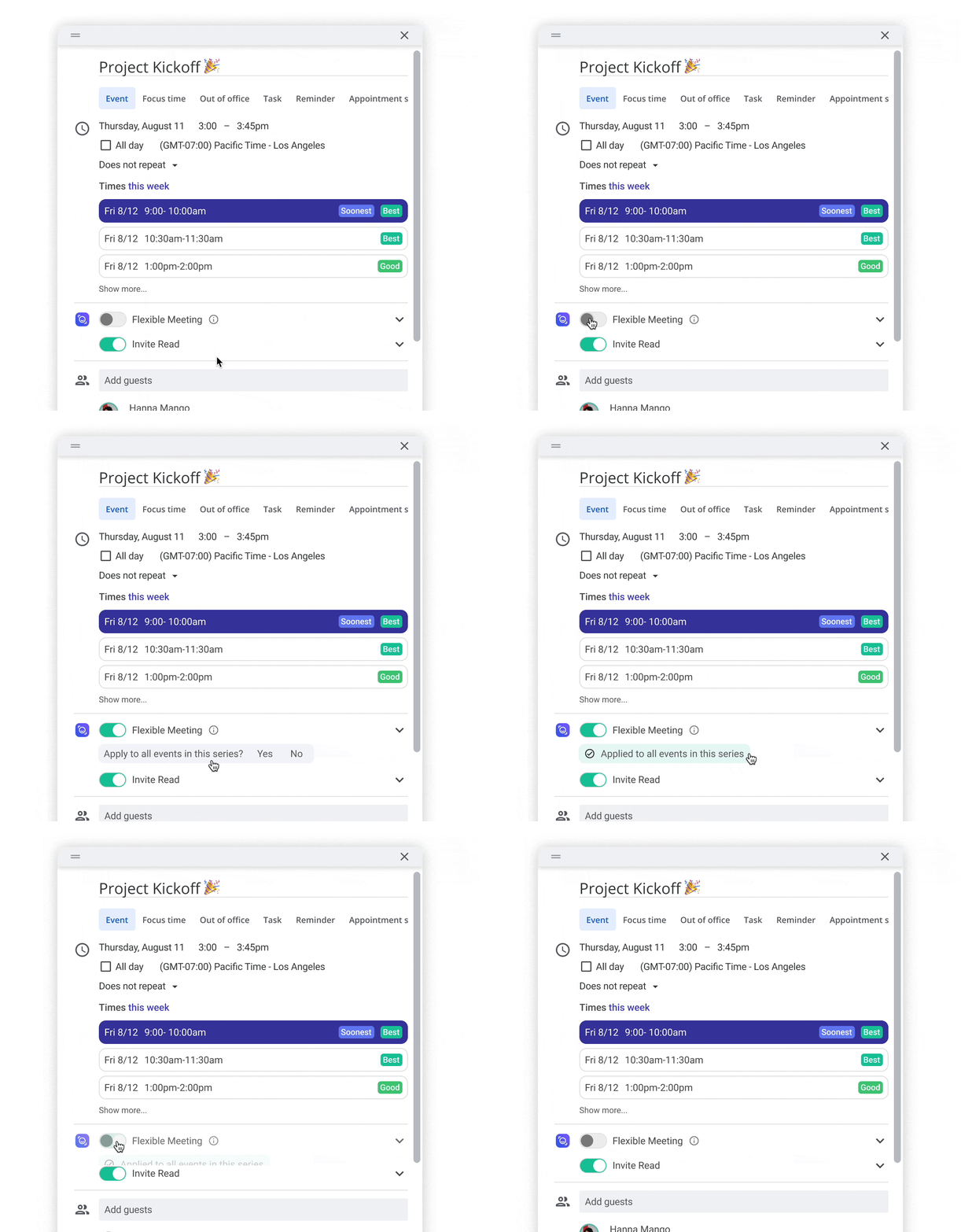
Você verá as opções "Convidar o Read" e "Reunião flexível" tanto ao criar um novo evento quanto ao visualizar os detalhes de um evento agendado para o futuro.
Os horários recomendados levam em consideração dados históricos reais da sua conta do Read (bem como de outros usuários do Read que foram convidados) para identificar os horários em que você normalmente tem alto nível de engajamento e pontualidade. O recurso também dará preferência a horários que não prejudiquem o tempo de foco; ou seja, incentivará o agendamento de reuniões imediatamente antes ou depois de outras reuniões no seu calendário para maximizar seus períodos sem reuniões.
Esses recursos de sobreposição do calendário também podem ser desativados nas configurações da extensão:
Você também pode compartilhar um link do Agendador inteligente que mostra às outras pessoas os melhores horários para se reunirem com você. Consulte Como funcionam os links do Agendador inteligente?.
Detecção automática de reuniões
Quando você participa de uma reunião do Google Meet, o Read perguntará durante a reunião se ainda não estiver na chamada. Em reuniões do Zoom ou Teams, se o Read ainda não estiver na chamada, perguntaremos antes da chamada, permitindo que você adicione o Read manualmente.
Observação: recomendamos não adicionar o Read usando a extensão se a reunião já estiver no seu Calendário do Read. O Read participará dessas reuniões automaticamente de 3 a 5 minutos antes do horário de início. Se você adicionar o Read manualmente pela extensão, o título do relatório da reunião não corresponderá por padrão ao título da reunião no seu Calendário do Read, e o Read não poderá distribuir automaticamente as anotações da reunião em seu nome. Se o horário de início da reunião já tiver passado e o Read ainda não tiver entrado na reunião agendada, você deverá adicionar o Read usando a extensão. A extensão é especialmente útil se a reunião for avulsa/instantânea, não estiver agendada ou não tiver sido adicionada ao seu calendário.
-
Clique no ícone do Read na barra de ferramentas do navegador. Se não o vir, fixe a extensão primeiro.
-
Clique no seu endereço de e-mail no canto superior direito do pop-up para abrir as configurações.
Read para o Google Meet
Se você escolher adicionar o Read, também poderá escolher um nome para o seu relatório nesse momento.
Se você dispensou ou desativou o alerta anteriormente, ainda poderá acessar esse recurso clicando no ícone do Read na parte inferior da tela do Meet durante uma reunião.
Read para reuniões do Zoom ou Teams
Essa funcionalidade requer permissões adicionais.
Quando um usuário com a extensão do Read ativada (e a permissão "all_sites" ativada) acessa a página da Web de redirecionamento da reunião após clicar em um link de reunião (Zoom ou Teams), a extensão verifica se o Read já foi convidado para essa reunião. Se o Read não tiver sido convidado, você verá uma notificação pop-up permitindo adicioná-lo.
Quando o pop-up aparecer, você poderá escolher:
| Opção | O que acontece |
|---|---|
| Sim, adicionar o Read | O Read participa da reunião. |
| Agora não (ou fechar ou ignorar o pop-up) | Nada acontece e o Read não participa. |
| Não mostrar novamente | O pop-up não aparecerá novamente para essa reunião. Ele continuará aparecendo para outras reuniões, inclusive na outra plataforma. |
O pop-up não aparecerá se o Read já tiver sido convidado para a reunião. Ele só aparece na página exibida depois que você clica em um link de reunião do Zoom ou Teams.
A janela pop-up da extensão
Quando você clica no ícone do Read no menu de extensões, obtém acesso instantâneo a vários dos principais recursos do Read diretamente na janela que aparece:
A partir daí, você pode:
- Ver as reuniões em andamento, com botões para participar facilmente da chamada (se ela estiver no seu calendário) ou abrir o painel da reunião ao vivo
- Copiar rapidamente seu link do Agendador inteligente para permitir que outras pessoas agendem reuniões facilmente no seu calendário
- Acessar facilmente seus relatórios de reuniões recentes e um link para o painel do Read
- Ver as recomendações do Read para suas reuniões e torná-las mais eficazes
- Ajustar as configurações da extensão, como ativar ou desativar vários recursos
Recomendamos fixar a extensão no Chrome para que o botão do Read esteja sempre visível e facilmente acessível na parte superior da janela do navegador.
Permissões
Quando você instala a extensão pela primeira vez, ela não solicita a permissão “all sites”. Ela é instalada com as permissões mínimas necessárias para o Read para o Google Calendar e o Read para o Google Meet, que funcionam sem permissões adicionais.
A detecção automática de reuniões para Zoom e Teams requer permissões adicionais. Para ativá-la, clique em Ativar mais recursos, revise a lista de permissões e clique em Permitir.