Los usuarios que pertenecen a un Workspace de Read tienen varias opciones para compartir fácilmente sus informes de reuniones con otros usuarios de su(s) equipo(s) o de Workspace. Read recomienda a los usuarios compartir sus reuniones con su equipo o con todo su Workspace cuando corresponda, para ayudar a
Si perteneces a uno o más equipos en un Workspace de Read, puedes compartir tus informes de reuniones con tu(s) equipo(s) automáticamente a través de Read. Hay dos formas de configurar esto, pero ambas funcionan de manera diferente y una de ellas solo puede ser habilitada por un administrador de Workspace:
- Puedes compartir reuniones específicas próximas mediante el botón Compartir en la página Calendario
- Un administrador puede habilitar la configuración Acceso del equipo a los informes, que comparte automáticamente con tu equipo todos los informes que posees
Compartir desde la página Calendario
Artículo principal: ¿Cómo puedo administrar el uso compartido de reuniones próximas específicas? (página Calendario)
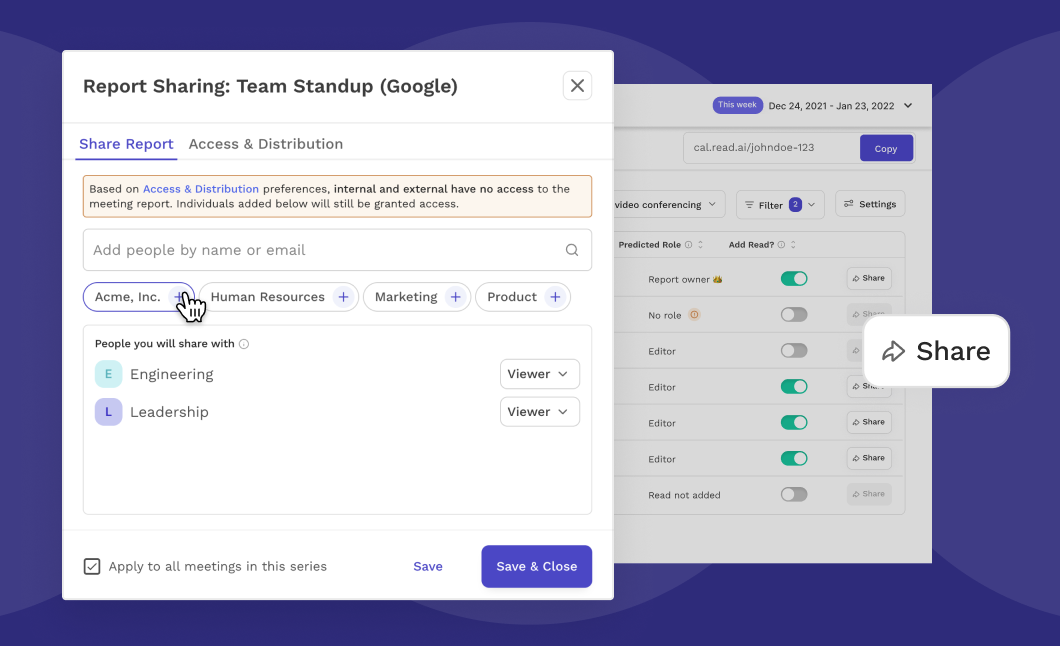
Desde tu página de calendario, puedes elegir cómo quieres compartir los informes de reuniones próximas específicas. De forma predeterminada, estos usarán la configuración de tu cuenta; sin embargo, puedes cambiarla para cada reunión por separado con antelación mediante el botón Compartir. Solo puedes editar la configuración para compartir de las reuniones a las que estás agregando Read.
Para compartir con un equipo específico o incluso con todo tu Workspace, puedes hacer clic en el nombre de la lista de sugerencias o escribir el nombre en el cuadro de arriba. Esto funciona esencialmente igual que el botón Compartir de tus informes de reuniones, excepto que lo configuras con antelación, de modo que el informe se comparta automáticamente en cuanto termine de procesarse.
Próximamente: Para las reuniones recurrentes, podrás marcar la casilla para sincronizar automáticamente esta configuración en todas las futuras instancias de esta reunión. De lo contrario, los cambios solo se aplicarán a la instancia específica que estés editando.