Permissão de gravação
O erro "Restricted Data" significa que o Read não obteve permissão do anfitrião da reunião para gravar a chamada. Isso é um requisito específico do Zoom, pois o Zoom não permite que ninguém grave uma reunião sem a aprovação do anfitrião.
- Durante a reunião, o Read tentou entrar, mas o anfitrião negou o acesso.
Um usuário que não era o anfitrião tentou levar o Read para uma reunião, e o anfitrião “permitiu” a entrada, mas depois “negou” a permissão de gravação. O bot permaneceu na reunião, mas não conseguiu gravar.
- As configurações do anfitrião impediram a gravação local em arquivos no computador.
Há duas configurações de “Gravação” que devem ser habilitadas pelo anfitrião da reunião do Zoom. Essas opções de configuração estão disponíveis nos níveis de conta, grupo e usuário no Zoom. Se estiverem desabilitadas no nível da conta ou do grupo, elas substituirão suas configurações no nível do usuário. Portanto, talvez seja necessário pedir a alguém com permissão para visualizar essas páginas que confirme se essas configurações também estão habilitadas nesses níveis.
Para confirmar ou atualizar isso no nível do usuário:
- Faça login no Zoom e acesse https://zoom.us/profile/setting
- Selecione a aba "Gravação"
- Confirme se todas estas configurações estão habilitadas/ativadas:
- "Gravar em arquivos no computador"
- "Participantes externos da reunião”
- (Opcional) "Aprovar automaticamente as solicitações de permissão"
- Se alguma configuração estiver desabilitada/esmaecida e você não conseguir habilitá-la, será necessário entrar em contato com o administrador da sua conta do Zoom para que ele faça a alteração.
Para confirmar ou atualizar isso no nível da conta:
- Faça login no Zoom e acesse https://zoom.us/account/setting
- Selecione a aba "Gravação e transcrição"
- Confirme se todas estas configurações estão habilitadas/ativadas:
- "Gravar em arquivos no computador"
- "Participantes externos da reunião”
- (Opcional) "Aprovar automaticamente as solicitações de permissão"
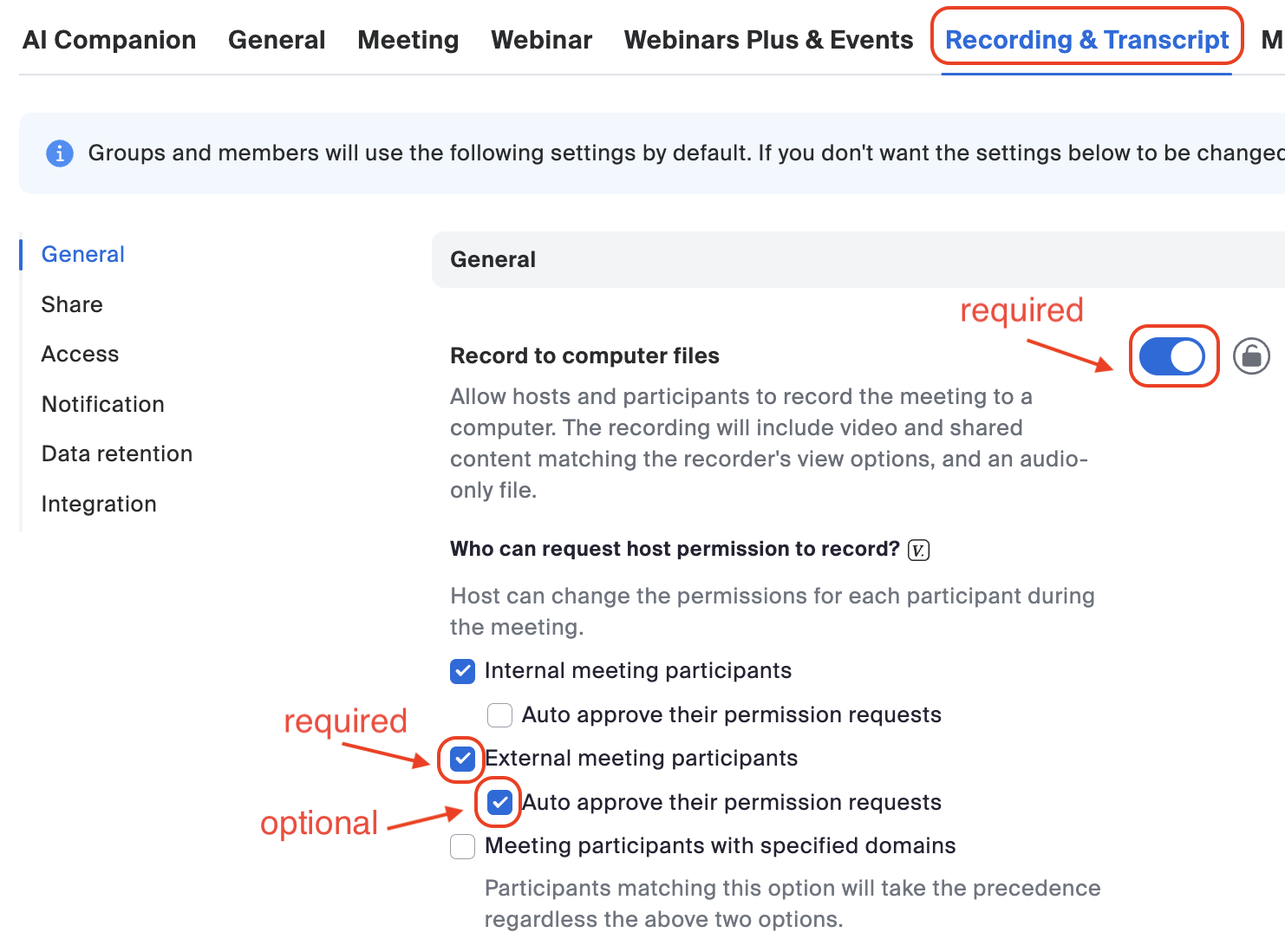
Para confirmar ou atualizar isso no nível do grupo:
- Faça login no Zoom e acesse https://zoom.us/account/group#/
- Selecione o grupo para o qual deseja confirmar ou atualizar as configurações
- Selecione a aba "Gravação e transcrição"
- Confirme se todas estas configurações estão habilitadas/ativadas:
- "Gravar em arquivos no computador"
- "Participantes externos da reunião”
- (Opcional) "Aprovar automaticamente as solicitações de permissão"
Permitir que usuários não autenticados entrem
“Somente usuários autenticados podem entrar” deve estar desabilitado nas configurações do Zoom. Se estiver habilitado, o Read não conseguirá entrar na sua reunião. Essa configuração existe em vários locais:
- Como anfitrião da reunião, verifique as configurações no nível do usuário
- Faça login no Zoom e acesse https://zoom.us/profile/setting
- Selecione a aba "Reunião"
- Role para baixo até “Somente participantes autenticados da reunião e participantes do webinar podem entrar em reuniões e webinars” e certifique-se de que esteja desativada:
- O próximo local a ser verificado é nas configurações do PMI, que controlam as reuniões criadas usando uma ID de reunião pessoal:
- Abra o aplicativo Zoom
- Clique na seta para baixo ao lado de “Nova reunião” > “[seu PMI]” > “Configurações do PMI”
- Certifique-se de que “Somente usuários autenticados podem entrar: Fazer login no Zoom” esteja desativada:
- Essa configuração também pode ser substituída para cada reunião pelo criador da reunião. Portanto, certifique-se de que ela nunca esteja marcada ao criar uma reunião que você deseja que o Read grave:
- O último local em que essa configuração pode estar habilitada é pelo administrador do Zoom, no nível da conta/grupo do Zoom. Usuários que não são administradores não podem visualizar nem alterar essa configuração. No entanto, se você ainda estiver recebendo o erro "Somente usuários autenticados podem entrar" após verificar todos os 3 locais acima, pergunte ao administrador do Zoom se essa configuração está habilitada no nível da conta ou do grupo do Zoom. Ele pode consultar estas instruções do Zoom para saber como visualizar e alterar as configurações.