Com o Workspaces, os administradores podem configurar diversas definições e permissões para controlar como o Read funciona para os usuários em toda a organização. Como administrador, você pode encontrar essas definições e permissões acessando a página Configurações do Workspace no menu inferior esquerdo:
Há duas categorias principais de controles que podem ser configuradas (cada uma em sua própria aba):
-
Configurações – usadas para definir:
- Quais métodos de login estão disponíveis para os usuários no seu workspace
- Quais reuniões o Read ingressará
- Se os usuários podem gravar usando os aplicativos para dispositivos móveis e/ou desktop
- O que é exibido no Read Assistant
- Quais recursos de relatórios, métricas e integrações de terceiros estão disponíveis para os usuários
- As configurações de compartilhamento e distribuição dos relatórios e resumos de reuniões
- Se o Assistente Executivo de IA do Read (Ada) está disponível para o seu workspace
- Vocabulário personalizado para auxiliar na transcrição
- A experiência do Ask Read para seus usuários
- A possibilidade de excluir o workspace ou migrar reuniões
-
Permissões – usadas para definir:
- Quais funções de usuário podem adicionar ou remover licenças do Workspace
- Quais funções de usuário podem adicionar pessoas ao Workspace
- Quais funções de usuário podem excluir relatórios de reuniões
- Quais funções de usuário podem acessar automaticamente os relatórios dos membros da própria equipe
- Quais funções de usuário podem ver transcrições e reproduzir áudio/vídeo (se disponível)
- Quais funções de usuário podem acessar métricas agregadas e tendências da própria equipe e/ou do Workspace
- Se os gerentes podem editar essas configurações para suas equipes
Configurações
Em geral, as configurações são itens que se aplicam a todos os usuários do Workspace, independentemente da equipe ou função. Muitas configurações do Workspace correspondem diretamente a uma configuração no nível do usuário, o que significa que os administradores podem controlar quais são as configurações padrão e quais opções estão disponíveis para os usuários nas próprias Configurações da conta.
- Métodos de login
- Preferências de ingresso automático em reuniões
- Gravação pelo aplicativo
- Read Assistant
- Insights da reunião
- Relatórios e compartilhamento
- Integrações
- Assistente Executivo de IA
- Vocabulário personalizado
- Ask Read
- Avançado (plano Enterprise+ necessário)
- Ações do Workspace
Métodos de login
As configurações de Métodos de login controlam quais métodos de login os membros do seu workspace podem usar para acessar suas contas do Read AI. À direita de cada método de login, você verá quantos membros do workspace estão usando cada método (observe que os usuários podem ter mais de um método de login, se isso for permitido pelo seu workspace).
Se você não quiser que os usuários usem um determinado método de login, poderá desativá-lo. Se você desativar um método de login que esteja sendo usado por algum usuário do workspace, essas pessoas receberão uma notificação por e-mail solicitando que usem outro método para acessar suas contas do Read.
Preferências de ingresso automático em reuniões
As configurações de Preferências de ingresso automático em reuniões controlam quais reuniões o Read ingressará automaticamente depois que um usuário conectar o calendário. Elas correspondem diretamente às Preferências de ingresso nas configurações da conta dos usuários. Há três configurações:
- Função na reunião: o Read pode ingressar em todas as reuniões, somente nas reuniões em que o usuário é o anfitrião ou somente nas reuniões que o usuário selecionar manualmente na página do calendário
- Tipos de reunião: o Read pode ingressar somente em reuniões internas ou em reuniões internas e externas.
- Ingresso automático em reuniões não agendadas: o Read pode ingressar ou não automaticamente em reuniões ad hoc (não agendadas) do Google Meet e do Zoom assim que o usuário iniciar uma reunião em uma dessas plataformas.
O que você escolher aqui limitará as opções disponíveis para os usuários do seu Workspace: eles só poderão escolher a opção selecionada por você ou qualquer opção mais restritiva. Isso significa que, se você selecionar “todos os convites do calendário” para a Função na reunião, que é a opção menos restritiva, os usuários poderão escolher essa opção ou qualquer uma das outras duas. No entanto, se você escolher a opção “Os usuários selecionam manualmente as reuniões”, que é a mais restritiva, os usuários só poderão usar essa opção.
Observe que, se você tiver decidido configurar equipes no workspace, diferentes configurações de ingresso poderão ser definidas por equipe. Basta clicar na equipe e, em seguida, em “Configurar equipe”, no canto superior direito. Lá, você verá um menu suspenso de Preferências de ingresso automático em reuniões que permitirá ajustar as configurações padrão de ingresso dessa equipe.
Para obter mais detalhes sobre o funcionamento das Preferências de ingresso, consulte este artigo.
Gravação pelo aplicativo
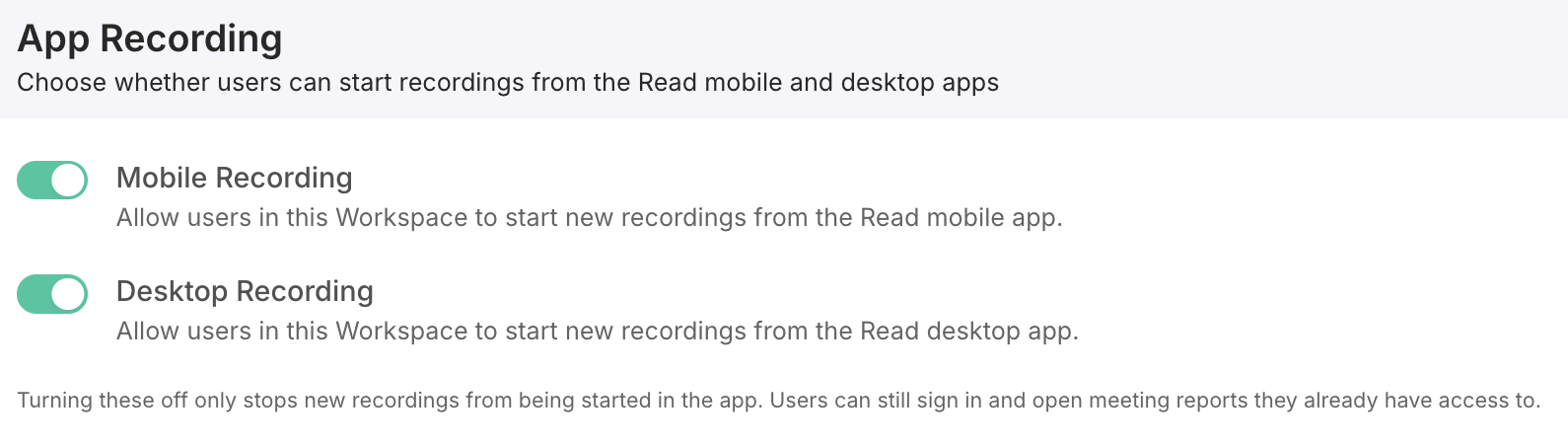
As configurações de Gravação pelo aplicativo controlam se os usuários do seu workspace podem gravar usando os aplicativos móveis e para desktop do Read AI. Observe que, se você desativar essas configurações, os usuários não poderão iniciar novas gravações, mas ainda poderão acessar relatórios históricos de reuniões que foram gravadas usando qualquer um desses métodos.
Read Assistant
A configuração do Read Assistant controla o nome do Read Assistant (nosso bot de reuniões) quando ele ingressa nas chamadas. Ela corresponde às configurações da conta do Meeting Assistant.
Você também verá um menu suspenso com as opções “Definir padrão e permitir que os usuários atualizem esta preferência” ou “Não permitir que os usuários atualizem esta preferência”. Essa opção aparece em várias configurações do Workspace e funciona exatamente como parece: ao escolher a segunda opção, você obrigará todos os membros do Workspace a usar a mesma opção para a configuração associada. Caso contrário, sua opção será o padrão para novos usuários que entrarem no Workspace, mas eles poderão alterá-la se quiserem.
Em Nome do assistente, você pode especificar o nome padrão (ou forçar um determinado nome, se escolher a opção “Não permitir que os usuários atualizem”) do Read Assistant. Você pode escolher uma das opções predefinidas ou digitar um nome personalizado. Observe que, se você permitir que os usuários atualizem esta preferência, eles também poderão especificar seu próprio nome personalizado nas configurações da conta.
Para obter mais detalhes sobre a personalização do Assistant, consulte este artigo.
Insights da reunião
As configurações de Insights da reunião permitem personalizar vários aspectos do relatório da reunião. Por exemplo, a opção Reprodução de áudio e vídeo controla se o Read armazenará o vídeo com o relatório e o disponibilizará para reprodução.
Uma observação importante é que essas configurações se aplicam somente daqui em diante, o que significa que você não pode alterá-las retroativamente em um relatório de reunião depois que ele for gerado. Por exemplo, se a reprodução de áudio e vídeo estiver desativada, o Read excluirá automaticamente a gravação original depois que o relatório for gerado. Portanto, use essa opção com cuidado.
Se quiser permitir que alguns usuários (por exemplo, administradores e/ou gerentes) vejam transcrições ou reproduzam áudio/vídeo, mas não todos, mantenha essas configurações ativadas e modifique as permissões relevantes.
OBSERVAÇÃO: desativar as Métricas afetivas resultará em uma detecção menos precisa das mudanças de orador em todas as reuniões. O Read também não poderá separar diferentes oradores na transcrição de reuniões em que várias pessoas ingressaram a partir de uma sala de conferência ou em gravações móveis.
Relatórios e compartilhamento
As configurações de Relatórios e compartilhamento geralmente correspondem às configurações da conta com o mesmo nome.
Geral
Downloads determina se os usuários do seu Workspace podem baixar artefatos da reunião (resumo, transcrição e vídeos, se disponíveis). Observe que isso não impede o download por usuários que estejam fora do seu Workspace, mas tenham acesso aos relatórios dos membros do seu Workspace.
Compartilhamento automático de relatórios
As configurações de Compartilhamento automático de relatórios controlam quem, entre as pessoas convidadas para a reunião, receberá automaticamente acesso para visualizar ou editar os relatórios da reunião no site do Read. Observe algumas ressalvas importantes:
- Essas configurações (como praticamente todas as configurações do workspace) aplicam-se somente aos relatórios de propriedade de usuários do seu Workspace.
- Independentemente das suas escolhas aqui, a menos que o proprietário torne o relatório privado antes da reunião, outros participantes sempre poderão adicionar o Read à reunião e obter acesso de edição ao relatório compartilhado.
- Os usuários que adicionarem o Read à reunião também poderão escolher compartilhar manualmente o relatório com outras pessoas que talvez não tenham sido convidadas para a reunião.
Você pode escolher configurações diferentes para participantes internos e externos. Isso é determinado com base no domínio do endereço de e-mail em relação ao proprietário do relatório da reunião. Usuários com um endereço de e-mail genérico/pessoal (por exemplo, @gmail.com) considerarão todos os demais como externos.
As configurações de Acesso por link controlam o nível padrão de acesso por link para relatórios pertencentes ao workspace e se você permitirá que os membros do workspace ativem o acesso por link público individualmente para cada relatório.
-
Você pode escolher o acesso por link padrão para os relatórios pertencentes ao seu workspace:
- Sem acesso por link significa que ninguém poderá acessar o relatório apenas acessando o URL, a menos que o relatório já tenha sido compartilhado explicitamente com essa pessoa.
- Membros do Workspace significa que os membros do workspace poderão acessar os relatórios acessando o URL, mesmo que o relatório não tenha sido compartilhado explicitamente com eles.
- Qualquer pessoa com o link significa que qualquer pessoa poderá acessar o relatório se tiver o URL, mesmo que o relatório não tenha sido compartilhado explicitamente com ela.
- Permitir acesso por link público permite selecionar se você deseja permitir que os usuários do workspace escolham uma configuração de compartilhamento que torne determinado relatório acessível a qualquer pessoa na internet que tenha o link do relatório (sem necessidade de uma conta do Read). Para saber mais sobre como isso funciona, consulte este artigo.
- Descoberta por domínio permite selecionar se os membros do workspace podem se tornar visíveis para outras pessoas dentro do próprio domínio ao compartilhar um relatório.
Distribuição
As configurações de Distribuição controlam as diferentes formas de compartilhar relatórios com pessoas fora da plataforma do Read. Embora os usuários tenham opções mais detalhadas para a maioria desses itens nas configurações da conta (permitindo escolher, por exemplo, se os resumos da reunião serão enviados apenas para eles ou para todos os participantes com acesso, e se serão enviados por e-mail, Slack e/ou Teams), as configurações do Workspace são mais abrangentes.
- Se Resumos de reuniões estiver ativado, os usuários poderão escolher se e como desejam enviar os resumos das reuniões dos próprios relatórios. Se estiver desativado, os usuários não poderão enviar resumos das reuniões dos próprios relatórios.
- Pré-leituras da reunião funcionam da mesma forma que os resumos.
- Resumos de tópicos correspondem à opção Novos Readouts nas configurações da conta dos usuários. Se estiver desativada, os usuários não poderão receber atualizações sobre os próprios Readouts por e-mail, Slack ou Teams.
- Se o Link do painel da reunião ao vivo estiver ativado, os usuários poderão escolher se o Read enviará um link para um painel da reunião no chat da reunião, permitindo que os participantes vejam métricas em tempo real, anotações ao vivo e a transcrição. (Observe que participantes externos também poderão usar esse link. Portanto, se você selecionou “Sem acesso” em Acesso de participantes externos, também deverá desativar esta configuração.)
Integrações
Integrações é onde você pode ativar ou desativar qualquer uma das diferentes integrações oferecidas pelo Read. Observe que ativar uma integração aqui não a ativa para nenhum usuário; apenas oferece a eles a opção de configurá-la, caso desejem.
Assistente Executivo de IA
Assistente Executivo de IA é onde você pode ativar ou desativar o uso do Assistente Executivo de IA do Read, Ada, para os usuários do seu workspace.
Vocabulário personalizado
A seção Vocabulário personalizado permite gerenciar uma lista de palavras ou termos que você deseja garantir que sejam transcritos corretamente pelo Read. O vocabulário personalizado é compartilhado por todos os membros do seu Workspace, e todos os usuários também podem modificá-lo nas próprias configurações da conta. Não há diferença entre modificá-lo nas configurações do Workspace ou nas configurações da conta.
Ask Read
A seção Ask Read permite ativar ou desativar o uso do Ask Read no seu workspace. Você também pode ativar ou desativar o histórico do Ask Read ou os modos adicionais de LLM oferecidos junto com o Ask Read.
Avançado (Enterprise+ necessário)
Esta seção é destinada a configurações avançadas, como a configuração de SSO SAML, captura de domínio, logs de auditoria do workspace, e provisionamento SCIM. Esses recursos estão disponíveis somente para clientes do plano Enterprise+. Consulte os artigos vinculados para obter mais informações sobre como configurar essas opções e entre em contato com a equipe de suporte do Read se precisar de ajuda.
Os administradores de workspaces Enterprise+ também podem configurar uma política de retenção de dados personalizada nesta seção. Isso permite excluir automaticamente relatórios de reuniões e o histórico do Ask Read após o número definido de dias. Você pode até configurar períodos de retenção diferentes para diferentes tipos de dados. Observe que essa política de retenção será aplicada a todos os dados passados, atuais e futuros do seu workspace.
Ações do Workspace
As Ações do Workspace são principalmente ações que você pode realizar como administrador do Workspace.
- Você pode ativar ou desativar a possibilidade de os usuários saírem do workspace ou excluírem as próprias contas. Se estiver desativada, somente os administradores poderão remover usuários do workspace.
- Se você tinha reuniões na sua conta antes de entrar no Workspace, poderá usar o recurso Migrar dados para mover essas reuniões (das quais você é proprietário) para o Workspace. Isso fará com que elas contribuam para as métricas agregadas e os relatórios do Workspace. Também significa que, se você excluir sua conta, esses relatórios não serão excluídos, pois continuarão associados ao seu Workspace.
- Se você for o proprietário do Workspace, terá a opção de Transferir propriedade do seu Workspace para outro usuário do Workspace. Embora você não possa desfazer essa operação por conta própria, sempre poderá pedir ao novo proprietário que a transfira de volta para você, se necessário. Os administradores do Workspace têm praticamente os mesmos recursos dos proprietários, exceto que os proprietários gerenciam o faturamento e são os únicos que também podem excluir o workspace.
- Os proprietários do Workspace também têm a opção de Excluir o Workspace. Essa operação não pode ser desfeita, portanto, use-a com cuidado. Os usuários que não são proprietários verão a opção Sair do Workspace.
Permissões
Em geral, as permissões permitem configurar quais recursos e capacidades estão disponíveis para os usuários do seu Workspace com base na função que desempenham no Workspace ou na equipe.
Acesso aos relatórios de reuniões
- Transcrições: considerando que você tenha relatórios com a transcrição ativada, esta permissão permite decidir quem, dentro do seu Workspace, poderá visualizar as transcrições nos relatórios de reuniões. Você pode permitir que somente administradores, somente administradores e gerentes ou todos visualizem as transcrições. Também pode decidir se os gerentes poderão desativar essa opção para os membros não gerentes de suas equipes.
- Reprodução de áudio e vídeo: semelhante à permissão de Transcrições, esta opção permite decidir quem, no seu Workspace, poderá reproduzir o áudio/vídeo em um relatório de reunião (desde que o relatório tenha sido criado originalmente com áudio/vídeo ativado).
- Acesso aos relatórios da equipe: esta configuração controla quem, dentro de uma equipe, pode visualizar os relatórios de reuniões dos outros membros da equipe. Observe que a configuração mais baixa (e padrão) é “Administrador”, o que significa que os administradores sempre poderão visualizar os relatórios de qualquer pessoa que esteja em uma equipe com eles. Essa pode ser uma configuração complexa; portanto, se estiver pensando em usá-la, consulte este artigo para obter mais detalhes.
Métricas agregadas e tendências
- Tendências do Workspace permite decidir quem pode visualizar métricas agregadas e tendências
- Tendências da equipe permite fazer o mesmo para métricas e tendências no nível da equipe
Permissões avançadas
- Gerenciar licenças permite configurar quais funções podem adicionar ou remover licenças do Workspace. Isso pode ser feito somente pelo proprietário do Workspace ou pelo proprietário e pelos administradores do Workspace. (Observe que, independentemente da sua seleção aqui, o proprietário do Workspace é a única pessoa que poderá realizar outras ações relacionadas ao faturamento, como upgrades e cancelamentos do plano.)
- Gerenciar membros permite configurar quais funções podem convidar usuários para um Workspace. Isso pode ser feito somente pelos administradores ou pelos administradores e gerentes. Observe que somente os administradores podem remover usuários, embora os usuários também possam sair por conta própria.
- Excluir relatórios de reuniões permite configurar quem pode excluir relatórios de reuniões dentro do seu workspace (qualquer usuário ou ninguém — a exclusão de dados não é permitida).
- Permissões para várias equipes permite decidir como lidar com casos em que os usuários pertencem a várias equipes com configurações diferentes. Você pode escolher se serão consideradas as configurações menos ou mais restritivas.
- Acesso global aos relatórios permite conceder a administradores específicos a capacidade de visualizar todos os relatórios do Workspace. Consulte este artigo para obter mais detalhes.