Permiso de grabación
El error "Datos restringidos" significa que Read no obtuvo permiso del anfitrión de la reunión para grabar la llamada. Este es un requisito específico de Zoom, ya que Zoom no permite que nadie grabe una reunión sin la aprobación del anfitrión.
- Durante la reunión, Read intentó unirse, pero el anfitrión denegó el acceso.
Un usuario que no era el anfitrión intentó llevar a Read a una reunión y el anfitrión “permitió” el acceso, pero después “denegó” el permiso de grabación. El bot permaneció en la reunión, pero no pudo grabar.
- La configuración del anfitrión impidió la grabación local en archivos de la computadora.
Hay dos configuraciones de “Grabación” que el anfitrión de la reunión de Zoom debe habilitar. Estas opciones de configuración están disponibles en el nivel de cuenta, grupo y usuario dentro de Zoom. Si están deshabilitadas en el nivel de cuenta o grupo, anularán la configuración del nivel de usuario, por lo que es posible que necesite que alguien con permiso para ver esas páginas confirme que estas configuraciones también están habilitadas allí.
Para confirmar o actualizar esto en el nivel de usuario:
- Inicie sesión en Zoom y vaya a https://zoom.us/profile/setting
- Seleccione la pestaña "Grabación"
- Confirme que todas estas configuraciones estén habilitadas/activadas:
- "Grabar en archivos de la computadora"
- "Participantes externos de la reunión”
- (Opcional) "Aprobar automáticamente sus solicitudes de permiso"
- Si alguna configuración está deshabilitada/aparece en gris y no puede habilitarla, deberá comunicarse con el administrador de su cuenta de Zoom para que la cambie.
Para confirmar o actualizar esto en el nivel de cuenta:
- Inicie sesión en Zoom y vaya a https://zoom.us/account/setting
- Seleccione la pestaña "Grabación y transcripción"
- Confirme que todas estas configuraciones estén habilitadas/activadas:
- "Grabar en archivos de la computadora"
- "Participantes externos de la reunión”
- (Opcional) "Aprobar automáticamente sus solicitudes de permiso"
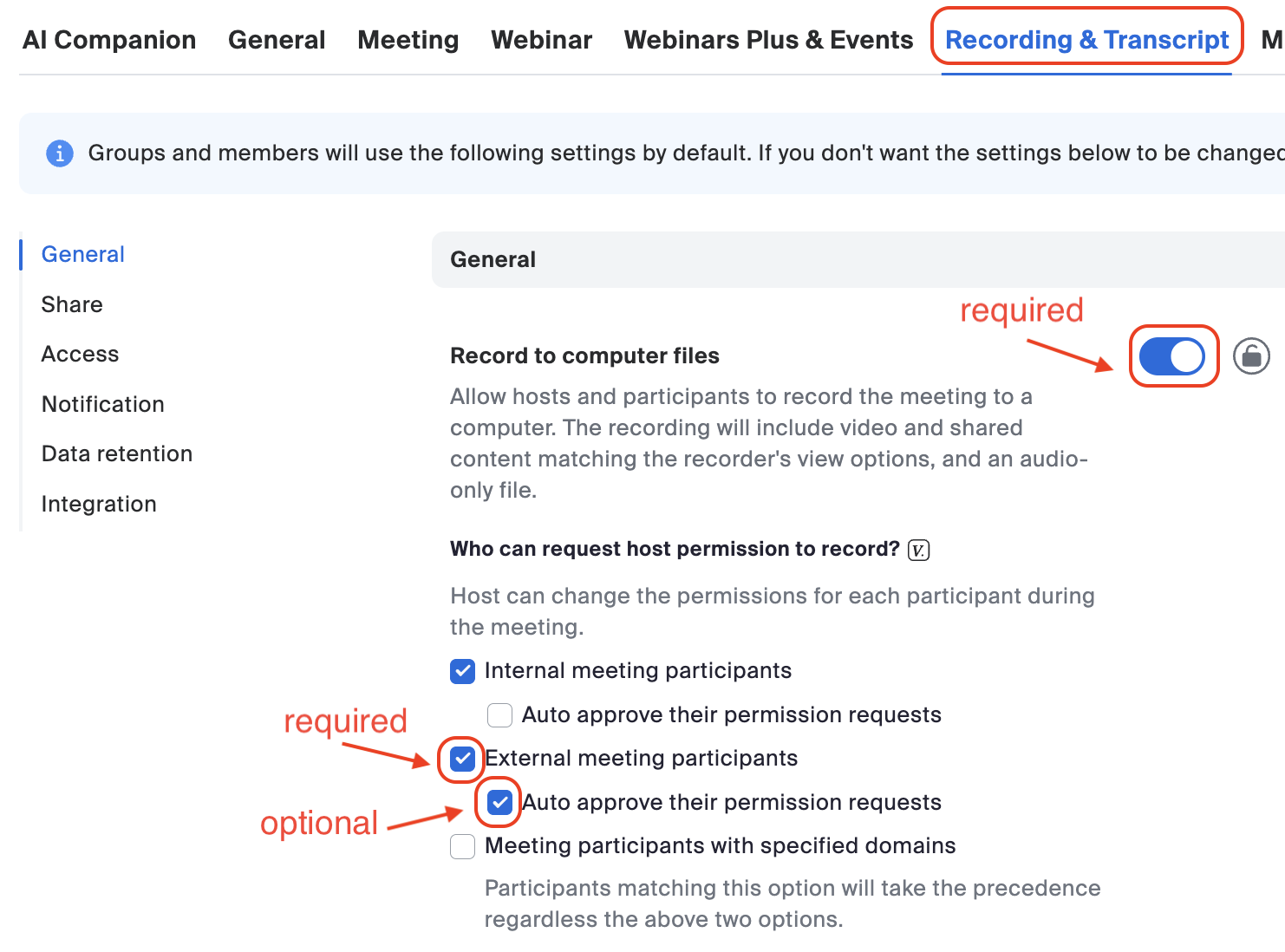
Para confirmar o actualizar esto en el nivel de grupo:
- Inicie sesión en Zoom y vaya a https://zoom.us/account/group#/
- Seleccione el grupo cuyas configuraciones desea confirmar o actualizar
- Seleccione la pestaña "Grabación y transcripción"
- Confirme que todas estas configuraciones estén habilitadas/activadas:
- "Grabar en archivos de la computadora"
- "Participantes externos de la reunión”
- (Opcional) "Aprobar automáticamente sus solicitudes de permiso"
Permitir que usuarios no autenticados se unan
La opción “Solo los usuarios autenticados pueden unirse” debe estar deshabilitada en la configuración de Zoom. Si está habilitada, Read no podrá unirse a la reunión. Esta configuración existe en varios lugares:
- Como anfitrión de la reunión, revise la configuración del nivel de usuario
- Inicie sesión en Zoom y vaya a https://zoom.us/profile/setting
- Seleccione la pestaña "Reunión"
- Desplácese hacia abajo hasta “Solo los participantes autenticados de la reunión y los asistentes al seminario web pueden unirse a reuniones y seminarios web” y asegúrese de que esté desactivada:
- El siguiente lugar que debe revisar es la configuración de PMI, que controla las reuniones creadas mediante un ID personal de reunión:
- Abra la aplicación de Zoom
- Haga clic en la flecha hacia abajo junto a “Nueva reunión” > “[su PMI]” > “Configuración de PMI”
- Asegúrese de que “Solo los usuarios autenticados pueden unirse: Iniciar sesión en Zoom” esté desactivada:
- El creador de la reunión también puede anular esta configuración para cada reunión, por lo que debe asegurarse de que nunca esté marcada al crear una reunión que desee que Read grabe:
- El último lugar donde podría estar habilitada esta opción es por parte del administrador de Zoom, en el nivel de cuenta/grupo de Zoom. Los usuarios que no son administradores no pueden ver ni cambiar esta configuración, pero si sigue apareciendo el error "Solo los usuarios autenticados pueden unirse" después de revisar los 3 lugares anteriores, debe preguntarle al administrador de Zoom si esta configuración está habilitada en el nivel de cuenta o grupo de Zoom. Puede consultar estas instrucciones de Zoom para saber cómo ver y cambiar la configuración.