Con Workspaces, los administradores pueden configurar diversos ajustes y permisos para controlar cómo funciona Read para los usuarios de toda la organización. Como administrador, puedes encontrar estos ajustes y permisos navegando a la página Ajustes del espacio de trabajo desde el menú de la esquina inferior izquierda:
Hay dos categorías principales de controles que se pueden configurar (cada una en su propia pestaña):
-
Ajustes : se utilizan para designar:
- Qué métodos de inicio de sesión están disponibles para los usuarios de tu espacio de trabajo
- A qué reuniones se unirá Read
- Si los usuarios pueden grabar mediante las aplicaciones móviles o de escritorio
- Qué se muestra en Read Assistant
- Qué funciones de informes, métricas e integraciones de terceros están disponibles para los usuarios
- Los ajustes de uso compartido y distribución de los informes y resúmenes de reuniones
- Si el asistente ejecutivo de IA de Read (Ada) está disponible para tu espacio de trabajo
- Vocabulario personalizado para ayudar con la transcripción
- La experiencia de Ask Read para tus usuarios
- La posibilidad de eliminar el espacio de trabajo o migrar reuniones
-
Permisos : se utilizan para designar:
- Qué roles de usuario pueden añadir o quitar licencias de Workspace
- Qué roles de usuario pueden añadir personas al espacio de trabajo
- Qué roles de usuario pueden eliminar informes de reuniones
- Qué roles de usuario pueden acceder automáticamente a los informes de los miembros de su equipo
- Qué roles de usuario pueden ver transcripciones y reproducir audio o vídeo (si están disponibles)
- Qué roles de usuario pueden acceder a métricas agregadas y tendencias de su equipo o espacio de trabajo
- Si los administradores pueden editar estos ajustes para sus equipos
Ajustes
En general, los ajustes son elementos que se aplican a todos los usuarios del espacio de trabajo, independientemente de su equipo o rol. Muchos ajustes del espacio de trabajo tienen un equivalente directo en los ajustes a nivel de usuario, lo que significa que los administradores pueden controlar cuáles son los ajustes predeterminados y qué opciones están disponibles para los usuarios en sus propios Ajustes de la cuenta.
- Métodos de inicio de sesión
- Preferencias de unión automática a reuniones
- Grabación mediante la aplicación
- Read Assistant
- Información de las reuniones
- Informes y uso compartido
- Integraciones
- Asistente ejecutivo de IA
- Vocabulario personalizado
- Ask Read
- Avanzado (se requiere el plan Enterprise+)
- Acciones del espacio de trabajo
Métodos de inicio de sesión
Los ajustes de Métodos de inicio de sesión controlan qué métodos de inicio de sesión pueden utilizar los miembros de tu espacio de trabajo para acceder a sus cuentas de Read. A la derecha de cada método de inicio de sesión, verás cuántos miembros del espacio de trabajo utilizan cada método (ten en cuenta que los usuarios pueden tener más de un método de inicio de sesión si el espacio de trabajo lo permite).
Si no quieres que los usuarios utilicen un método de inicio de sesión determinado, puedes desactivarlo. Si desactivas un método que utiliza algún usuario del espacio de trabajo, estos recibirán una notificación por correo electrónico en la que se les pedirá que utilicen otro método para acceder a sus cuentas de Read.
Preferencias de unión automática a reuniones
Los ajustes de Preferencias de unión automática a reuniones controlan a qué reuniones se unirá Read automáticamente después de que un usuario conecte su calendario. Estos ajustes corresponden directamente a las Preferencias de unión de los usuarios en sus ajustes de cuenta. Hay tres ajustes:
- Rol en la reunión: Read puede unirse a todas las reuniones, solo a las reuniones en las que el usuario es el anfitrión o únicamente a las reuniones que el usuario seleccione manualmente desde su página del calendario.
- Tipos de reuniones: Read puede unirse únicamente a reuniones internas o tanto a reuniones internas como externas.
- Unirse automáticamente a reuniones no programadas: Read puede unirse o no automáticamente a reuniones improvisadas (no programadas) de Google Meet y Zoom cuando un usuario inicia una reunión en cualquiera de esas plataformas.
Lo que selecciones aquí limitará las opciones disponibles para los usuarios de tu espacio de trabajo: solo podrán elegir la opción seleccionada por ti o cualquier opción más restrictiva. Esto significa que, si seleccionas «todas las invitaciones del calendario» para el rol en la reunión, que es la opción menos restrictiva, los usuarios podrán elegir esta opción o cualquiera de las otras dos. Sin embargo, si seleccionas «Los usuarios seleccionan manualmente las reuniones», que es la opción más restrictiva, los usuarios solo podrán utilizar esta opción.
Ten en cuenta que, si configuraste equipos en el espacio de trabajo, puedes establecer diferentes ajustes de unión para cada equipo. Simplemente haz clic en el equipo y, después, en «Configurar equipo» en la esquina superior derecha. Allí verás un menú desplegable de Preferencias de unión automática a reuniones que te permitirá ajustar los ajustes de unión predeterminados para ese equipo.
Para obtener más información sobre el funcionamiento de las Preferencias de unión, consulta este artículo.
Grabación mediante la aplicación
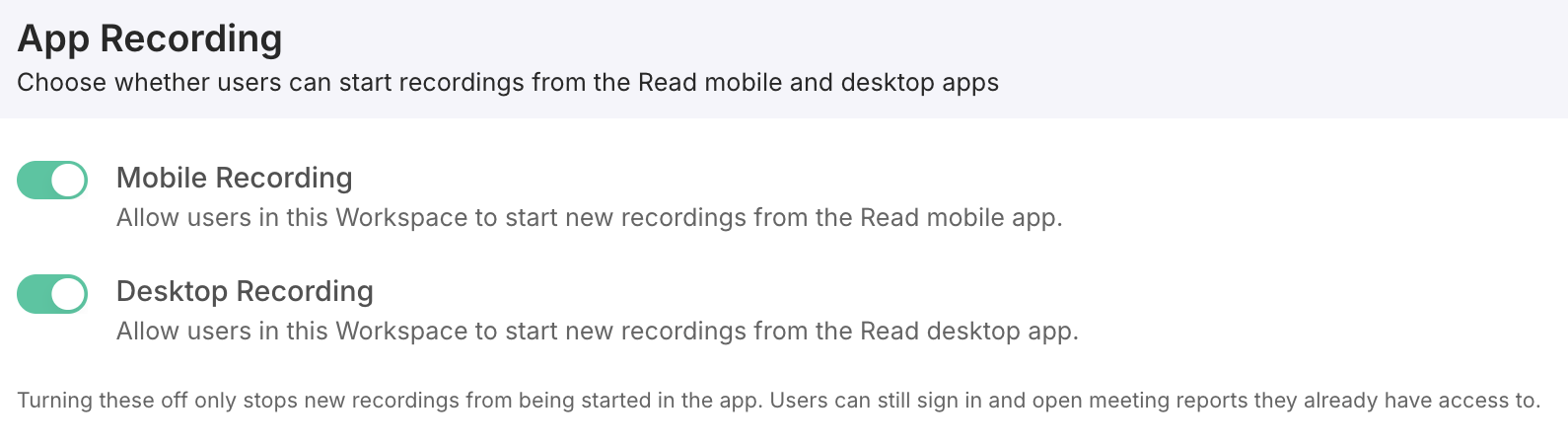
Los ajustes de Grabación mediante la aplicación controlan si los usuarios de tu espacio de trabajo pueden grabar mediante las aplicaciones móviles y de escritorio de Read AI. Ten en cuenta que, si desactivas estos ajustes, los usuarios no podrán iniciar nuevas grabaciones, pero seguirán pudiendo acceder a los informes históricos de reuniones que se hayan grabado mediante cualquiera de estos métodos.
Read Assistant
El ajuste de Read Assistant controla el nombre de Read Assistant (nuestro bot de reuniones) cuando se une a las llamadas. Esto corresponde a los ajustes de cuenta del asistente de reuniones.
También verás un menú desplegable con las opciones «Establecer como predeterminado y permitir que los usuarios actualicen esta preferencia» o «No permitir que los usuarios actualicen esta preferencia». Esta opción aparece en todos los ajustes del espacio de trabajo y funciona tal como indica: al elegir la segunda, obligarás a todos los miembros de tu espacio de trabajo a utilizar la misma opción para el ajuste correspondiente. De lo contrario, tu opción será la predeterminada para los nuevos usuarios que se incorporen a tu espacio de trabajo, pero podrán cambiarla si lo desean.
En Nombre del asistente puedes especificar el nombre predeterminado (o imponer un nombre determinado si eliges la opción «No permitir que los usuarios actualicen esta preferencia») para Read Assistant. Puedes elegir una de las opciones predefinidas o escribir un nombre personalizado. Ten en cuenta que, si permites que los usuarios actualicen esta preferencia, también podrán especificar su propio nombre personalizado desde los ajustes de su cuenta.
Para obtener más información sobre la personalización del asistente, consulta este artículo.
Información de las reuniones
Los ajustes de Información de las reuniones permiten personalizar varios aspectos del informe de la reunión. Por ejemplo, Reproducción de audio y vídeo controla si Read almacenará el vídeo con el informe y lo hará disponible para su reproducción.
Es importante tener en cuenta que estos ajustes solo se aplican a partir de ese momento, lo que significa que no puedes cambiarlos retroactivamente para un informe de reunión una vez generado. Por ejemplo, si la reproducción de audio y vídeo está desactivada, Read eliminará automáticamente la grabación subyacente después de generar el informe, así que utiliza esta opción con precaución.
Si quieres permitir que algunos usuarios (por ejemplo, administradores o responsables) vean transcripciones o reproduzcan audio o vídeo, pero no todos, debes dejar estos ajustes activados y modificar los permisos correspondientes.
NOTA: Desactivar las métricas afectivas hará que la detección de cambios de orador sea menos precisa en todas las reuniones. Read tampoco podrá diferenciar a los distintos oradores en la transcripción de reuniones en las que varias personas se hayan unido desde una sala de conferencias o en grabaciones móviles.
Informes y uso compartido
Los ajustes de Informes y uso compartido generalmente corresponden a los ajustes de cuenta con el mismo nombre.
General
Descargas determina si los usuarios de tu espacio de trabajo pueden descargar artefactos de las reuniones (resumen, transcripción y vídeos, si están disponibles). Ten en cuenta que esto no impide que descarguen estos elementos los usuarios que estén fuera de tu espacio de trabajo pero tengan acceso a los informes de sus miembros.
Uso compartido automático de informes
Los ajustes de Uso compartido automático de informes controlan quién, de entre las personas invitadas a la reunión, recibirá automáticamente acceso para ver o editar los informes de reuniones en el sitio web de Read. Ten en cuenta algunas salvedades importantes:
- Estos ajustes (como prácticamente todos los ajustes del espacio de trabajo) solo se aplican a los informes propiedad de usuarios de tu espacio de trabajo.
- Independientemente de las opciones que elijas aquí, a menos que el propietario haga privado su informe antes de la reunión, otros participantes siempre podrán añadir Read a la reunión y obtendrán acceso de edición al informe compartido si lo hacen.
- Los usuarios que añadan Read a la reunión también pueden elegir compartir manualmente el informe con otras personas que quizá no hayan sido invitadas a la reunión.
Puedes elegir diferentes ajustes para participantes internos y externos, según el dominio de la dirección de correo electrónico en relación con el propietario del informe de la reunión. Los usuarios con una dirección de correo electrónico genérica o personal (por ejemplo, @gmail.com) considerarán que todos son externos.
Los ajustes de Acceso mediante enlace controlan el nivel predeterminado de acceso mediante enlace para los informes propiedad del espacio de trabajo, así como si permitirás que los miembros del espacio de trabajo activen el acceso mediante enlace público para cada informe.
-
Puedes elegir el acceso mediante enlace predeterminado para los informes propiedad de tu espacio de trabajo:
- Sin acceso mediante enlace significa que nadie podrá acceder al informe simplemente visitando su URL, a menos que el informe se haya compartido explícitamente con esa persona.
- Miembros del espacio de trabajo significa que los miembros del espacio de trabajo podrán acceder a los informes visitando la URL, aunque el informe no se haya compartido explícitamente con ellos.
- Cualquier persona con el enlace significa que cualquiera podrá acceder al informe si tiene la URL, aunque el informe no se haya compartido explícitamente con esa persona.
- Permitir el acceso mediante enlace público permite seleccionar si quieres permitir que los usuarios del espacio de trabajo seleccionen un ajuste de uso compartido que haga que un informe concreto sea accesible para cualquier persona en Internet que tenga el enlace del informe (no se requiere una cuenta de Read). Para obtener más información sobre cómo funciona, consulta este artículo.
- Descubrimiento de dominio permite seleccionar si los miembros del espacio de trabajo pueden hacerse visibles para otras personas de su dominio cuando vayan a compartir un informe.
Distribución
Los ajustes de Distribución controlan las distintas formas en que se pueden compartir informes con personas ajenas a la plataforma de Read. Aunque los usuarios tienen opciones más detalladas para la mayoría de estos ajustes en sus ajustes de cuenta (por ejemplo, pueden elegir si enviar los resúmenes de reuniones solo a ellos mismos o a todos los participantes con acceso, y si enviarlos por correo electrónico, Slack o Teams), los ajustes del espacio de trabajo son de un nivel más general.
- Si Resúmenes de reuniones está activado, los usuarios pueden elegir si desean enviar resúmenes de reuniones para sus informes y cómo hacerlo. Si está desactivado, los usuarios no podrán enviar resúmenes de reuniones para sus informes.
- Lecturas previas de reuniones funciona de la misma manera que los resúmenes.
- Resúmenes de temas corresponde a la opción Nuevas lecturas en los ajustes de cuenta de los usuarios. Si está desactivada, los usuarios no podrán recibir actualizaciones sobre sus lecturas por correo electrónico, Slack o Teams.
- Si Enlace al panel de reuniones en directo está activado, los usuarios pueden elegir si Read envía un enlace a un panel de reuniones en el chat de la reunión, que permitiría a los participantes ver métricas en tiempo real, notas en directo y la transcripción. (Ten en cuenta que los participantes externos también podrían utilizar este enlace, por lo que, si seleccionaste «Sin acceso» en Acceso de participantes externos, también querrás desactivar este ajuste).
Integraciones
Integraciones es el lugar donde puedes activar o desactivar cualquiera de las diferentes integraciones que ofrece Read. Ten en cuenta que activar una integración aquí no la activa para ningún usuario; simplemente les ofrece la opción de configurarla si lo desean.
Asistente ejecutivo de IA
Asistente ejecutivo de IA es el lugar donde puedes activar o desactivar el uso del asistente ejecutivo de IA de Read, Ada, para los usuarios de tu espacio de trabajo.
Vocabulario personalizado
La sección Vocabulario personalizado te permite administrar una lista de palabras o términos que quieres asegurarte de que Read transcriba correctamente. El vocabulario personalizado se comparte con todos los miembros de tu espacio de trabajo y todos los usuarios también pueden modificarlo desde sus ajustes de cuenta; no hay ninguna diferencia entre modificarlo desde los ajustes del espacio de trabajo o desde los ajustes de cuenta.
Ask Read
La sección Ask Read te permite activar o desactivar el uso de Ask Read para tu espacio de trabajo. También puedes activar o desactivar el historial de Ask Read o los modos de LLM adicionales que se ofrecen junto con Ask Read.
Avanzado (se requiere Enterprise+)
Esta sección está destinada a ajustes avanzados, como la configuración de SAML SSO, la captura de dominios, los registros de auditoría del espacio de trabajo, y el aprovisionamiento SCIM. Estas opciones solo están disponibles para clientes del plan Enterprise+. Consulta los artículos enlazados para obtener más información sobre la configuración de estas opciones y ponte en contacto con el equipo de asistencia de Read si necesitas ayuda.
Los administradores de espacios de trabajo Enterprise+ también pueden configurar una política de retención de datos personalizada en esta sección. Esto permite eliminar automáticamente los informes de reuniones y el historial de Ask Read después del número de días establecido. Incluso puedes configurar diferentes periodos de retención para distintos tipos de datos. Ten en cuenta que esta política de retención se aplicará a todos los datos pasados, actuales y futuros de tu espacio de trabajo.
Acciones del espacio de trabajo
Las Acciones del espacio de trabajo son principalmente acciones que puedes realizar como administrador del espacio de trabajo.
- Puedes activar o desactivar la posibilidad de que los usuarios abandonen el espacio de trabajo o eliminen sus cuentas. Si está desactivada, solo los administradores podrán quitar usuarios del espacio de trabajo.
- Si tenías reuniones en tu cuenta antes de unirte al espacio de trabajo, puedes utilizar la función Migrar datos para trasladar esas reuniones (de las que eres propietario) al espacio de trabajo. Esto significa que contribuirán a las métricas agregadas y a los informes de tu espacio de trabajo. También significa que, si alguna vez eliminas tu cuenta, estos informes no se eliminarán, ya que seguirán asociados a tu espacio de trabajo.
- Si eres el propietario del espacio de trabajo, tendrás la opción de Transferir la propiedad de tu espacio de trabajo a otro usuario del espacio de trabajo. Aunque no puedes deshacer esta operación por tu cuenta, siempre puedes pedir al nuevo propietario que te la transfiera de nuevo si es necesario. Los administradores del espacio de trabajo tienen prácticamente las mismas capacidades que los propietarios, excepto que los propietarios administran la facturación y son los únicos que también pueden eliminar el espacio de trabajo.
- Los propietarios del espacio de trabajo también tienen la opción de Eliminar el espacio de trabajo; esta operación no se puede deshacer, así que úsala con precaución. Los usuarios que no sean propietarios verán en su lugar la opción de Abandonar el espacio de trabajo.
Permisos
En general, los permisos permiten configurar qué funciones y capacidades están disponibles para los usuarios de tu espacio de trabajo según su rol dentro del espacio de trabajo o del equipo.
Acceso a informes de reuniones
- Transcripciones: suponiendo que tengas informes con la transcripción activada, este permiso permite decidir quién dentro de tu espacio de trabajo puede ver las transcripciones en sus informes de reuniones. Puedes configurarlo para que solo los administradores, solo los administradores y responsables, o todos puedan ver las transcripciones. También puedes decidir si los responsables pueden desactivar esta opción para los miembros que no sean responsables de sus equipos.
- Reproducción de audio y vídeo: al igual que el permiso de Transcripciones, permite decidir quién dentro de tu espacio de trabajo puede reproducir el audio o vídeo de un informe de reunión (suponiendo que el informe tuviera habilitado el audio o vídeo).
- Acceso a los informes del equipo: este ajuste controla quién dentro de un equipo puede ver los informes de reuniones de otros miembros de su equipo. Ten en cuenta que el ajuste más bajo (y predeterminado) es «Administrador», lo que significa que los administradores siempre pueden ver los informes de cualquier persona que esté en un equipo con ellos. Este ajuste puede ser complicado, así que, si estás pensando en utilizarlo, consulta este artículo para obtener más información.
Métricas agregadas y tendencias
- Tendencias del espacio de trabajo permite decidir quién puede ver las métricas agregadas y las tendencias.
- Tendencias del equipo permite hacer lo mismo con las métricas y tendencias a nivel de equipo.
Permisos avanzados
- Administrar licencias permite configurar qué roles pueden añadir o quitar licencias del espacio de trabajo. Puede ser únicamente el propietario del espacio de trabajo, o el propietario y los administradores del espacio de trabajo. (Ten en cuenta que, independientemente de la selección, el propietario del espacio de trabajo es la única persona que podrá realizar otras acciones relacionadas con la facturación, como actualizar o cancelar el plan).
- Administrar miembros permite configurar qué roles pueden invitar usuarios a un espacio de trabajo. Pueden ser únicamente los administradores, o los administradores y los responsables. Ten en cuenta que solo los administradores pueden quitar usuarios (aunque los usuarios también pueden abandonar el espacio de trabajo por su cuenta).
- Eliminar informes de reuniones permite configurar quién puede eliminar informes de reuniones dentro de tu espacio de trabajo (cualquier usuario o nadie; no se permite eliminar datos).
- Permisos multiequipo permite decidir cómo gestionar el caso en el que los usuarios pertenecen a varios equipos con diferentes ajustes; puedes elegir si se aplican los ajustes menos o más restrictivos.
- Acceso global a informes permite otorgar a determinados administradores la capacidad de ver todos los informes del espacio de trabajo. Consulta este artículo para obtener más información.